Les documents de l'onglet DOCUMENTATION sont l'endroit où vous pouvez ajouter des documents justificatifs à un dossier de réclamation (par exemple, des factures, des rapports ou d'autres documents). Des documents individuels et des dossiers/sous-dossiers de documents peuvent être ajoutés selon les besoins, par un simple glisser-déposer dans Estimate™ et Claims Workspace™.
Travailler avec des documents - Remarques importantes
- De nombreux types de fichiers peuvent être ajoutés : par exemple, .doc, .docx, .xls, .xlsx, .pdf, .txt, .jpg et les pièces jointes aux courriels.
- Les documents ne peuvent pas être imprimés directement à partir de Claims Workspace™ ou Estimate™, ou en tant que partie de votre impression de la réclamation. Cependant, pour plus d'efficacité, il est possible d'ouvrir directement le fichier depuis Cotality avec l'application qui gère ce type de fichier, et de l'imprimer à partir de cette application.
- La taille maximale des documents est de 1,0 Mo. Contactez le service clientèle de Cotality si vous avez besoin d'aide concernant la taille des fichiers.
- Les documents peuvent être partagés avec d'autres participants à votre réclamation. Vous pouvez choisir de partager (ou de ne pas partager) les documents entre les entreprises.
Comment ajouter un document
Dans Estimate™ : Glissez et déposez un ou plusieurs fichiers sur le nœud Documents, dans un dossier existant ou sur un document déjà attaché à la réclamation. Vous pouvez également cliquer avec le bouton droit de la souris sur Documents dans l'Explorateur de sinistres et sélectionner Ajouter un document.
Claims Workspace™ :
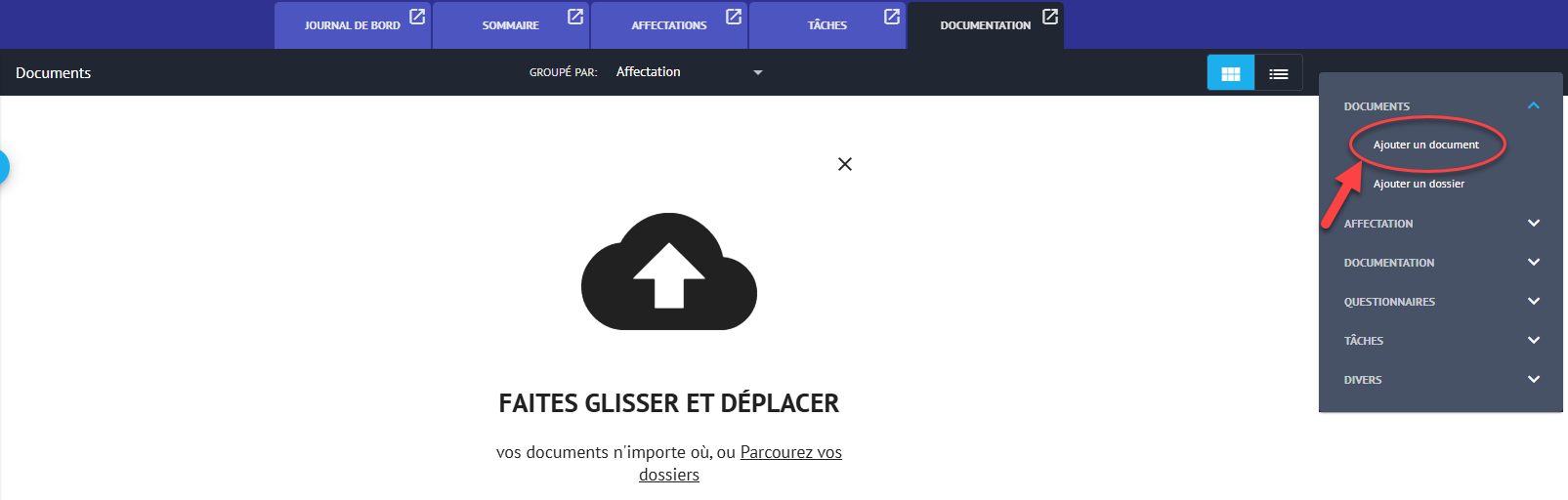
Glissez-déposez pour ajouter des documents sur votre ordinateur. Vous pouvez également naviguer jusqu'à votre document, puis cliquer sur Ouvrir. Le document sera ajouté à la réclamation.
Comment télécharger et visualiser un document, ou l'enregistrer dans vos fichiers locaux ?
Estimate™ : pour visualiser un document dans Estimate, cliquez sur le document pour l'ouvrir.
Pour rajouter le document, cliquez sur le bouton Bleu Ajouter se retrouvant dans le bas du panneau de Navigation dans la réclamation et sélectionnez Document. Vous aurez ensuite l'option de sélectionner Documents ou Ajouter un dossier.
Ensuite, vous aurez l'option de GLISSEZ ET DÉPLACEZ ou Parcourez vos dossier.
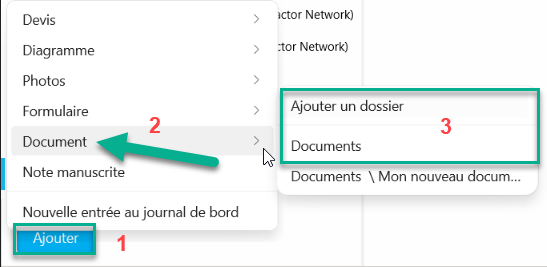
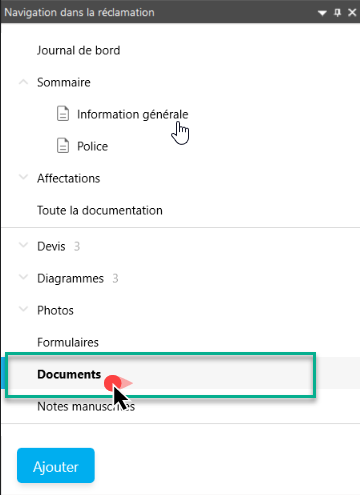
Vous pouvez aussi obtenir le même cheminement en cliquant sur Document qui se retrouve plus haut dans le panneau de Navigation dans la réclamation.
Claims Workspace™ :
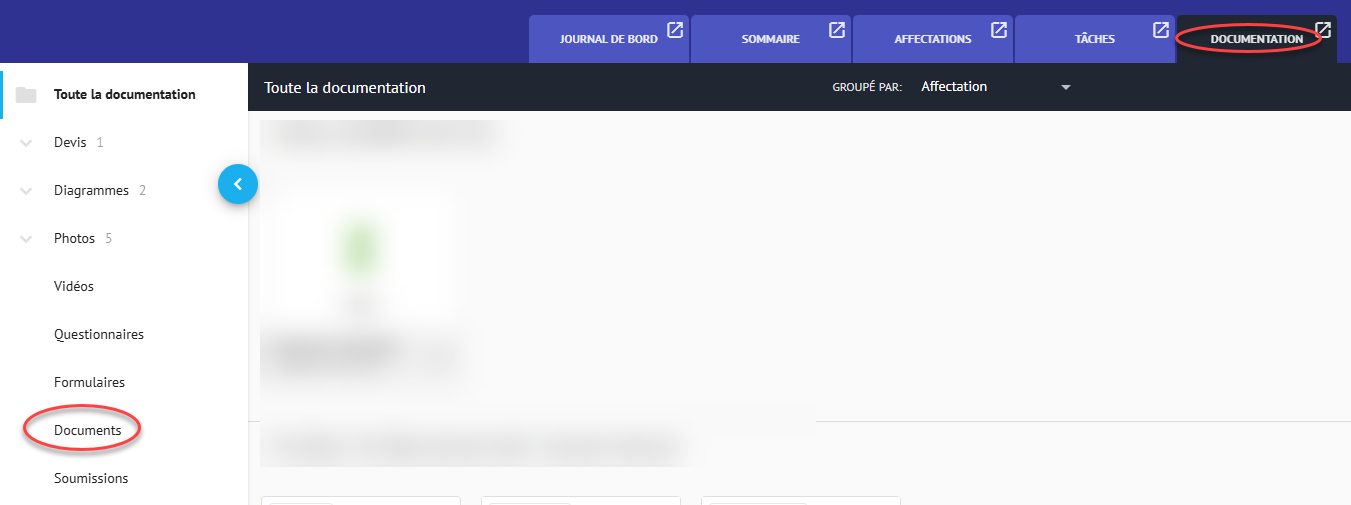
Pour ouvrir un document à partir de Claims Workspace: cliquez sur Documents sous l'onglet DOCUMENTATION. Les documents ajoutés à une réclamation s'affichent. Cliquez sur le document et choisissez le lien "Ouvrir le fichier" afin d'ouvrir le fichier dans l'application appropriée.
Partage des documents
Un document que vous ajoutez à une réclamation est automatiquement visible par tous les utilisateurs de votre entreprise. Les documents doivent être partagés pour pouvoir être consultés par les participants d'autres entreprises. Si une réclamation vous a été affectée par une entreprise initiatrice ou intermédiaire, le partage avec l'entreprise ou les entreprises qui vous ont attribué la réclamation sera activé par défaut sur les documents. Vous pouvez désactiver le partage si vous le souhaitez.
Dans Estimate :
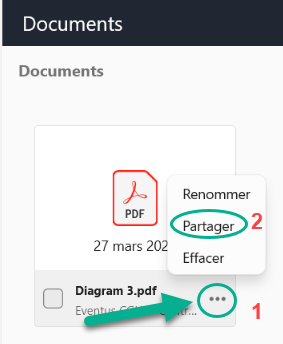
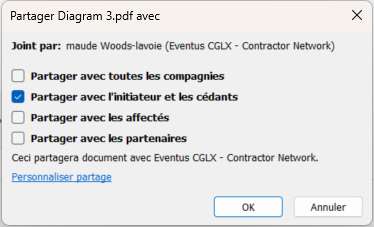
Dans l'ensemble, les documents et les dossiers peuvent être partagés avec l'initiateur, les cédants, les affectés et les partenaires. Les options disponibles varient en fonction du rôle de votre entreprise dans la réclamation et des autres entreprises qui participent à la réclamation.
Remarque : les autorisations de partage de certains dossiers de documents par défaut peuvent être prédéfinies par un administrateur de la société dans le cadre de la structure du sinistre. Ces autorisations de partage s'appliquent également à tous les documents et sous-dossiers du dossier par défaut, quelle que soit la personne qui les a ajoutés. Les autorisations de partage prédéfinies pour un dossier par défaut ne peuvent pas être modifiées.
Pour partager ou annuler le partage d'un document :
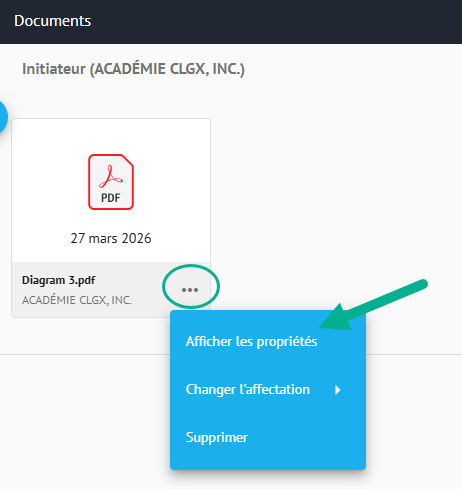
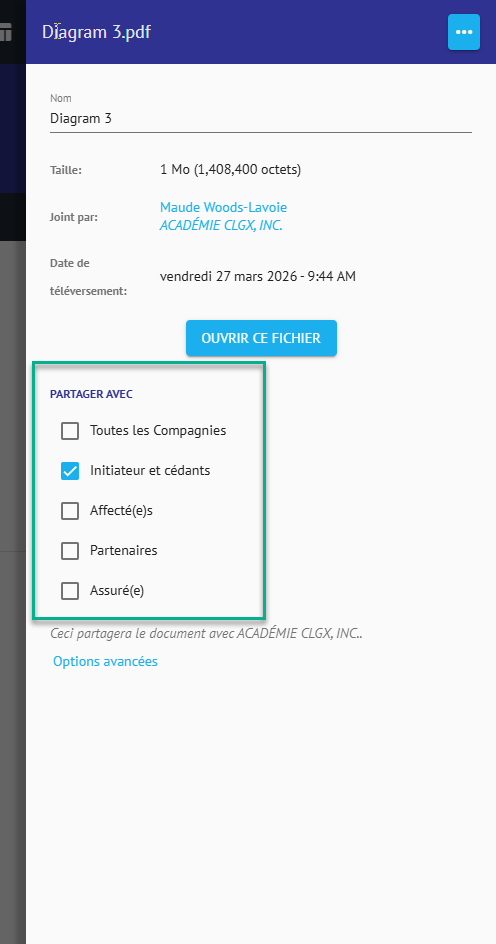
Dans Claims Workspace™ : Cliquez sur les trois points en bas à droite du document et sélectionnez Afficher les propriétés pour afficher la fenêtre d'information du document. Utilisez les cases à cocher "Partager avec" pour définir les entreprises qui pourront accéder à votre document.
Partager un dossier
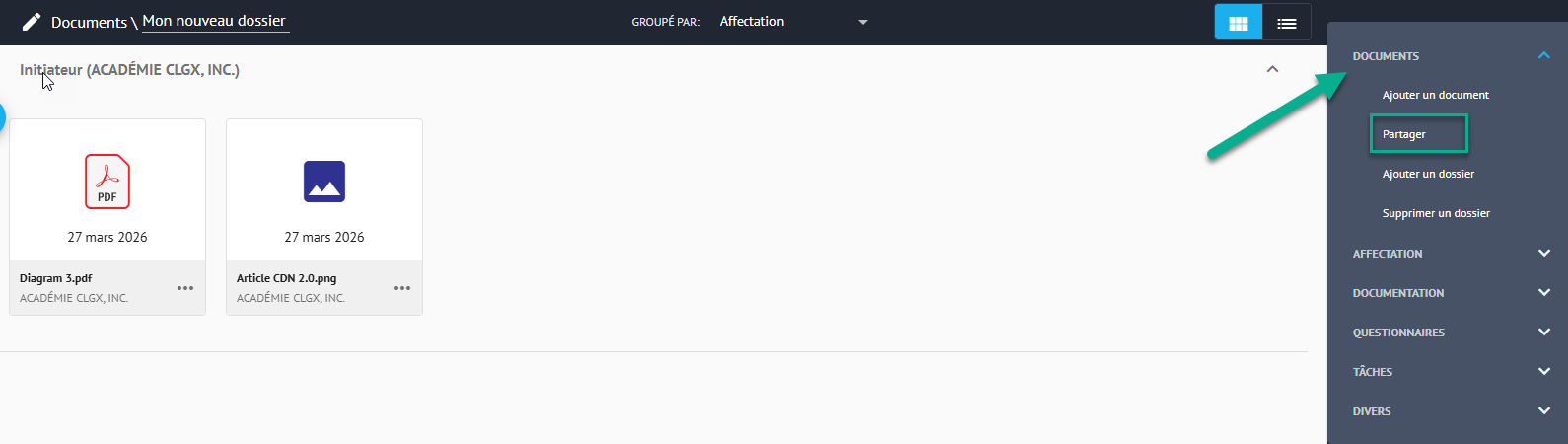
Si vous avez ajouté un sous-dossier de documents aux Documents d'une réclamation, vous pouvez également partager ce sous-dossier facilement.
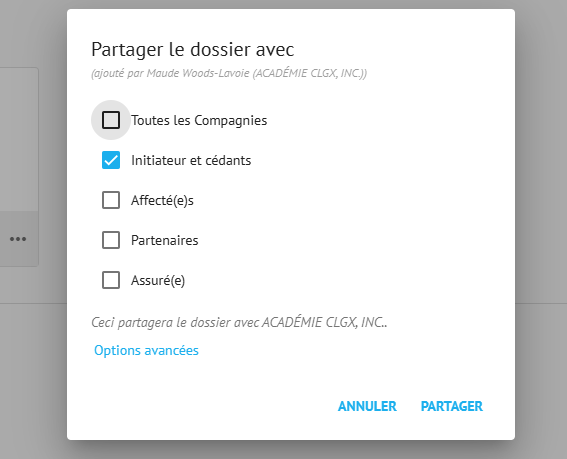
Dans Claims Workspace : Cliquez sur Partager sous DOCUMENTS et choisissez l'option de partage que vous préférez.
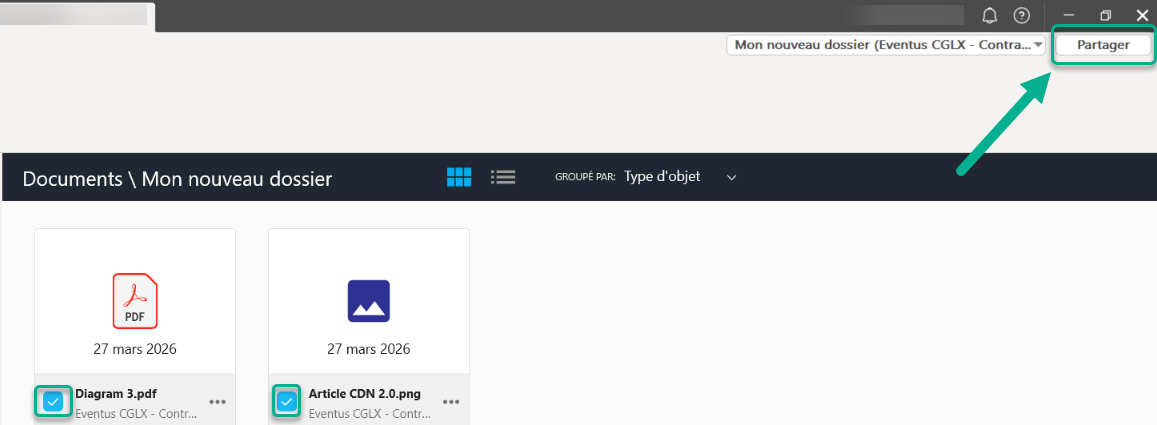
Dans Estimate : Cliquez sur votre dossier sous l'onglet Documents dans le panneau de navigation dans la réclamation. Ensuite, cochez les tuiles pour chaque documents du dossier que vous voulez partager. Finalement, cliquez sur Partager, dans le coin droit, en haut de la page.
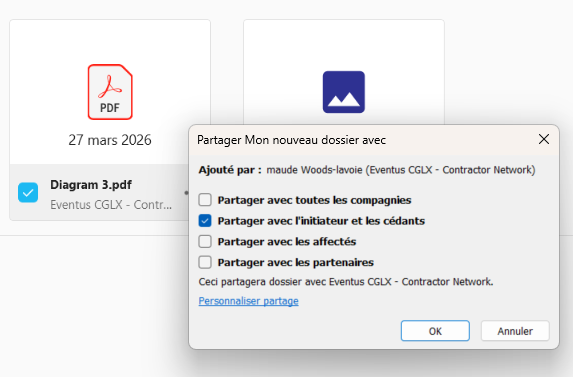
Ceci ouvrira une nouvelle fenêtre vous permettant de cocher avec qui vous voulez effectuer le partage.
Supprimer des documents
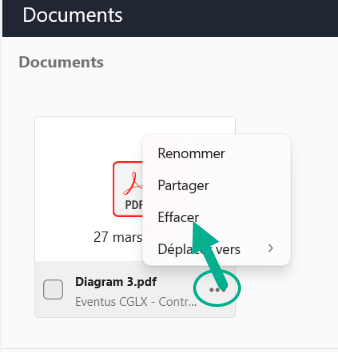
Dans Estimate : Cliquez sur l'onglet document, dans le panneau de Navigation dans la réclamation. Cliquez ensuite sur les 3 petits points se retrouvant en bas, à droite de la tuile du document à supprimer. Finalement cliquez sur Effacer.
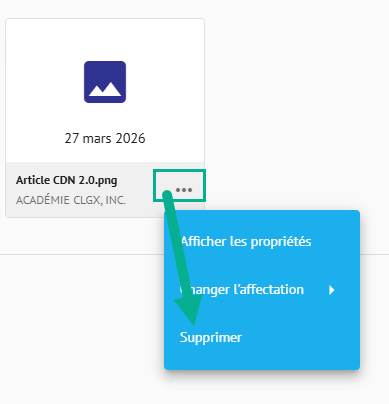
Dans Claims Workspace : Cliquez sur les trois points en bas à droite du document pour ouvrir la fenêtre du document. Cliquez sur les trois points en haut à droite et sélectionnez "Supprimer".
Remarque : Si vous avez partagé un document avec une autre entreprise celle-ci sera également en mesure de supprimer le document partagé.
Questions fréquemment posées sur les documents :
- Pourquoi ne vois-je pas l'option de partager ou de supprimer mon document dans Claims Workspace™ ?
- Pourquoi l'option Partager avec... ou supprimer est-elle grisée lorsque je tente de sélectionner cette option du document dans Estimate?
Afin de modifier des documents dans Claims Workspace ou Estimate, il est nécessaire de participer à la
réclamation et d'avoir la propriété du document.
Si un autre utilisateur de votre entreprise est propriétaire du document, assurez-vous qu'il l'a libéré pour que vous
puissiez apporter les modifications nécessaires.
- Si vous n'êtes pas propriétaire de la réclamation, vous pourrez visualiser et imprimer le fichier, mais vous ne pourrez pas le supprimer ni modifier les autorisations de partage.
- J'ai ajouté un document dans Estimate, pourquoi ne le vois-je pas dans Claims Workspace? /Pourquoi quelqu'un d'autre ne voit-il pas mon document ?
Si vous avez ajouté un document dans Estimate, assurez-vous que vos documents ont été téléversés afin qu'ils soient visibles à partir de Claims Workspace et pour les autres utilisateurs. Pour plus d'informations à ce sujet, veuillez consulter la FAQ "Pourquoi est-ce que je vois une image complète non téléchargée ou des documents non téléchargés ?"
Cet article a-t-il été utile ?
C'est super !
Merci pour votre commentaire
Désolé ! Nous n'avons pas pu vous être utile
Merci pour votre commentaire
Commentaires envoyés
Nous apprécions vos efforts et nous allons corriger l'article