HOVER transforme les photos prises avec un téléphone intelligent en un modèle 3D précis, fournissant des longueurs de lignes et des mesures de surface pour chaque facette de la propriété. HOVER peut ensuite générer des diagrammes de toiture et d'extérieur puis les transférer automatiquement vers Cotality une fois l'opération terminée.
Vous pouvez utiliser HOVER à partir de Claims Workspace™ et d'Estimate™. Pour ce faire, vous devez disposer d'un compte HOVER. Veuillez contacter votre gestionnaire de compte ou avec l'équipe de soutien de Cotality pour créer un compte HOVER pour votre entreprise.
_________________________________________________________________________________________
Activation de HOVER dans Claims Workspace
Une fois votre compte HOVER créé, vous devrez activer HOVER à partir de Claims Workspace.
Remarque : si les paramètres de votre entreprise Cotality sont configurés pour utiliser une connexion
d'entreprise, vous n'aurez pas à saisir d'identifiants HOVER car tous les utilisateurs partageront le même
compte HOVER.
Pour activer HOVER dans Claims Workspace, suivez les étapes ci-dessous :
1. Connectez-vous à Claims Workspace.
2. Cliquez sur votre nom dans le coin supérieur droit.
3. Cliquez sur Partenaires d'intégration sous le titre Admin.
4. Sélectionnez l'onglet HOVER en bas de la page Partenaires d'intégration / d'interface.
5. Saisissez le nom d'utilisateur et le mot de passe de votre compte HOVER.
Remarque : dans l'onglet HOVER, il y a des rubriques pour les administrateurs et les utilisateurs. Assurez-vous de faire défiler l'écran et de saisir vos informations d'identification dans la rubrique appropriée en fonction de votre rôle individuel. Un seul utilisateur administrateur de Cotality doit saisir les informations d'identification de l'administrateur de HOVER et celles-ci s'appliqueront à tous les utilisateurs de votre entreprise.
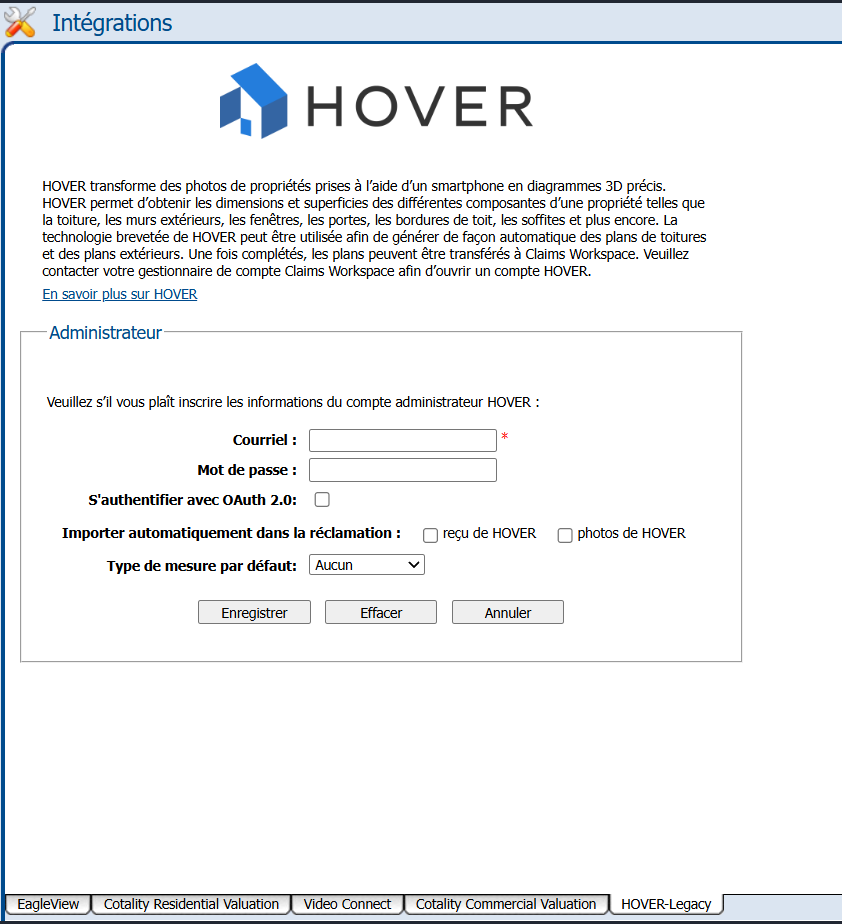
6. Cliquez sur Enregistrer.
Une fois HOVER activé, vous pourrez créer et importer des travaux HOVER, générer des diagrammes et travailler avec toutes les informations relatives aux travaux, telles que les photos, les mesures, les fichiers XML et les reçus.
____________________________________________________________________________________________
Configuration des notifications HOVER
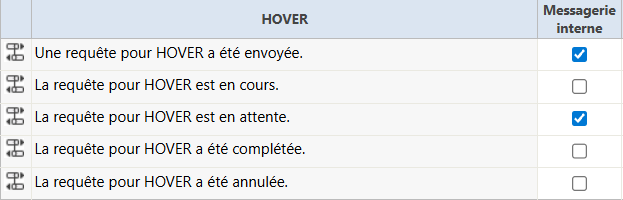
Vous pouvez configurer les notifications dans Claims Workspace (voir "Notifications") pour recevoir des mises à jour de l'état des travaux HOVER par courriels ou SMS. Lorsque cette option est activée, vous serez averti lorsqu'un travail HOVER est importé manuellement ou automatiquement dans une réclamation.
__________________________________________________________________________________________
Travailler avec HOVER dans Claims Workspace
Les travaux HOVER sont généralement transférés automatiquement dans Claims Workspace. Le transfert se produit lorsque le numéro de la réclamation correspond à la fois dans HOVER et dans ledossier de la réclamation. Si Claims Workspace ne peut pas transférer le dossier automatiquement, probablement parce que le numéro de la réclamation a été saisi dans HOVER de manière incorrecte, l'utilisateur peut alors importer le dossier manuellement. Vous pouvez également créer un dossier HOVER directement dans Claims Workspace.
__________________________________________________________________________________________
Importation manuelle des travaux HOVER dans Claims Workspace
Suivez les étapes suivantes pour importer manuellement des travaux HOVER dans Claims Workspace:
1. Ouvrez un sinistre dans Claims Workspace.
2. Dans le panneau d'action affiché sur le côté droit de l'écran, sélectionnez Partenaires d'intégration.
3. Cliquez sur HOVER.
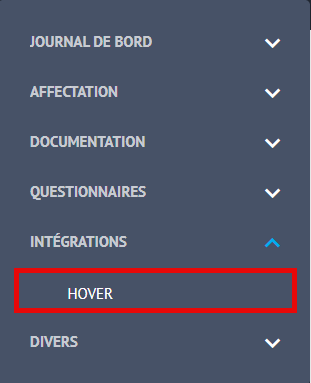
4. Vous avez la possibilité d'importer ou de créer une requête Ici

Sélectionnez Importer une requête.
5. La fenêtre Importation d'une requête HOVER s'affiche. Cette fenêtre affiche toutes les requêtes HOVER ainsi que leur état actuel. Dans le coin supérieur droit, vous avez la possibilité de créer ou d'importer. Cliquez sur Importer.
6. La fenêtre d'importation des requêtes HOVER s'ouvre et affiche celles qui sont disponibles. Filtrez les requêtes en choisissant d'afficher uniquement vos requêtes HOVER (toutes les requêtes associées à votre nom d'utilisateur HOVER), d'afficher toutes les requêtes de votre organisation, les requêes mises à jour depuis une date spécifique de votre choix, ou de rechercher une requête en fonction du numéro réclamation, de l'ID de la requête HOVER, de l'adresse ou du nom d'utilisateur.
7. Cliquez sur la requête avec laquelle vous souhaitez travailler. Vous serez alors invité à sélectionner Importer.
8. Cliquez sur Importer.
9. Maintenant que la requête HOVER a été importé dans votre réclamation, vous verrez la fenêtre des requêtes HOVER affichant toutes les requêtes importées. Vous pouvez cliquer sur le symbole "..." pour voir toutes les options disponibles. Il ne sera plus possible d'importer la requête dans Cotality. La demande de capture sera supprimée si le processus n'a pas encore été lancé. L'archivage peut être utilisé si la requête a été créé par inadvertance ou s'il n'est plus nécessaire.
____________________________________________________________________________________________
Création manuelle de tâches HOVER dans Claims Workspace
Suivez ces étapes pour créer manuellement des tâches HOVER dans Claims Workspace:
1. Ouvrez une réclamation dans Claims Workspace.
2. Dans le panneau d'action affiché à droite de l'écran, sélectionnez Intégrations.
3. Cliquez sur HOVER.
Remarque : Si vous consultez Claims Workspace sur un appareil mobile doté d'un écran plus petit, vous devrez peut-être cliquer sur le symbole "..." pour localiser lntégrations.
4. Vous verrez l'option Importer ou Créer une requête. Ici, nous allons explorer l'option Créer une requête. Sélectionnez Créer une requête.
5. La fenêtre Créer une requête HOVER s'affiche. Vous pouvez spécifier qui effectuera la capture, à qui la demande sera envoyée et la propriété à capturer.
6. Sélectionnez Demande dans le coin supérieur droit.
7. Vous êtes alors invité à créer ou à annuler. Cliquez sur Créer.
8. Un message s'affiche en bas de l'écran, indiquant que la requête HOVER a été créé avec succès.
9. Dans la fenêtre "Requête HOVER" sur le côté droit, vous verrez que la requête HOVER a été créée et qu'elle est représentée ici. Vous pouvez surveiller l'état de la tâche et afficher des options supplémentaires en cliquant sur le bouton "..." dans le coin inférieur droit
10. Après avoir créé la tâche HOVER, l'utilisateur désigné (participant, titulaire de la police, etc.) recevra la demande par SMS ou par courrier électronique. Il sera invité à installer l'application HOVER et recevra des instructions pour capturer les photos requises. HOVER créera alors un modèle 3D et le rapport PDF, les photos, la facture (optionnelle), le diagramme du toit seront tous transférés à Cotality et automatiquement ajoutés au dossier de réclamation. Si vous avez configuré vos notifications HOVER, vous serez informé de cette opération (voir "Notifications").
Remarque : Seul le type de mesure Complet est pris en charge lors de l'envoi de demandes de capture à des assurés ou à d'autres utilisateurs qui n'ont pas de compte HOVER.
____________________________________________________________________________________________
Générer des diagrammes HOVER dans Claims Workspace
Une fois qu'une requête HOVER a été importée, vous pouvez générer un plan de toiture et un diagramme extérieur dans Estimate™.
1. Dans la fenêtre des requêtes HOVER, sélectionnez le symbole "..." sous la vignette de l'image. Ceci vous montre les actions disponibles.
Remarque : si la fenêtre des requêtes HOVER n'est pas affichée, vous pouvez la visualiser en cliquant sur Intégrations dans le panneau d'action et en sélectionnant HOVER (voir les étapes 1 à 3 ci-dessus, dans Importation manuelle des requêtes HOVER).
2. Cliquez sur Importer le plan de couverture. Vous serez invité à confirmer l'importation, pour ce faire, sélectionnez Importer.
3. Le plan du toit et les diagrammes extérieurs ont été générés et sont disponibles sous Documentation. Sélectionnez l'onglet Documentation.
Remarque : si vous choisissez d'importer des reçus ou d'ouvrir des photos à partir du symbole "...", ces éléments se trouveront également dans l'onglet Documentation. Si vous sélectionnez Ouvrir les mesures, vous obtiendrez un fichier PDF contenant toutes les informations relatives au recouvrement.
____________________________________________________________________________________________
Utiliser HOVER dans Estimate™
Les requêtes HOVER sont généralement transférées automatiquement vers Estimate. Si le numéro de réclamation concorde à la fois dans HOVER et dans le dossier de réclamation, le transfert s'effectuera lorsque l'utilisateur lancera une synchronisation dans Estimate. Si la requête ne peut pas être transférée automatiquement, probablement parce que le numéro de réclamation a été saisi incorrectement dans HOVER, l'utilisateur peut alors importer la requête manuellement.
Importation manuelle dans Estimate
Suivez ces étapes pour importer manuellement des requêtes HOVER dans Estimate :
Ouvrez une réclamation dans Estimate.
Si le nœud HOVER n'est pas déjà ouvert, cliquez sur le symbole « + » pour l'ouvrir dans le panneau de Navigation dans la réclamation.
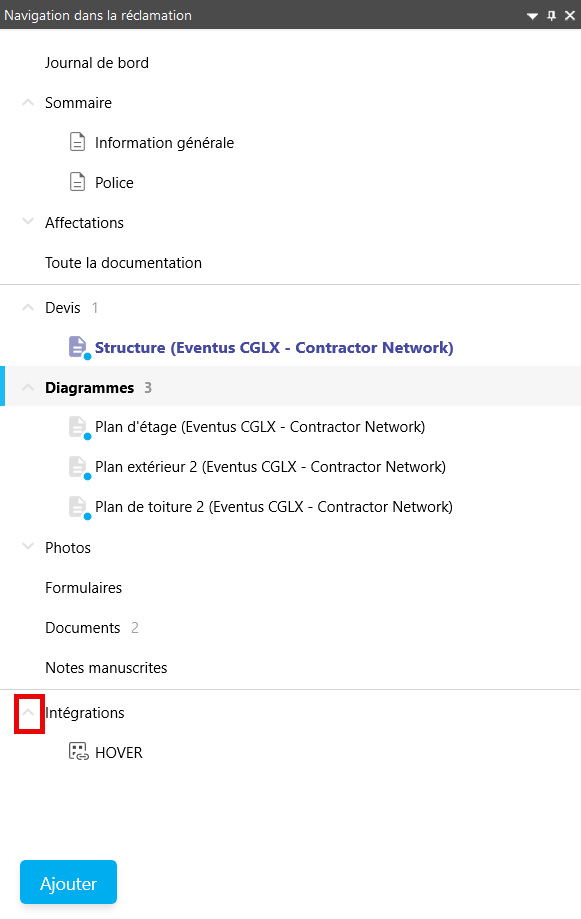
Sélectionnez Créer une requête

La fenêtre « Créer une requête HOVER » s'affichera. Elle présente toutes les requêtes HOVER disponibles. Filtrez les requêtes en choisissant d'afficher uniquement vos requêtes HOVER (toutes les requêtes associées à votre nom d'utilisateur HOVER), de voir toutes les requêtes de votre organisation, les requêtes mises à jour depuis une date précise de votre choix, ou recherchez une requête à l'aide du numéro de réclamation, de l'identifiant de requête HOVER, de l'adresse ou du nom d'utilisateur.
Cliquez sur la requête avec laquelle vous souhaitez travailler. Vous serez ensuite invité à sélectionner Importer.
Cliquez sur Importer.
Un message confirmant que la requête HOVER a été importée s'affichera. Cliquez sur OK.
Accéder aux diagrammes HOVER dans Estimate™
Comme l’indique le message à l’étape 7 ci-dessus, une fois qu’une requête HOVER a été importée, un plan de toiture et un plan extérieur sont générés automatiquement à partir des données reçues de HOVER.
Pour accéder aux diagrammes générés automatiquement, parcourez votre panneau de Navigation dans la réclamation et sélectionnez le diagramme souhaité.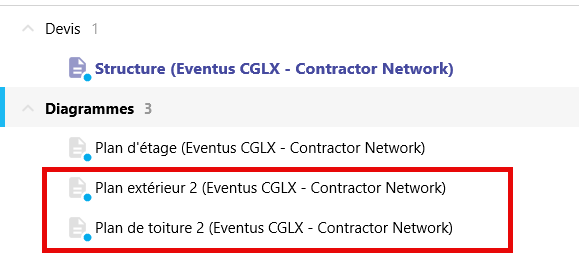
Remarque : Vous trouverez également le fichier PDF des mesures HOVER et le fichier XML du plan de toiture sous la rubrique Documents, ainsi que les photos HOVER dans la page Photos dans le Panneau de Navigation dans la réclamation.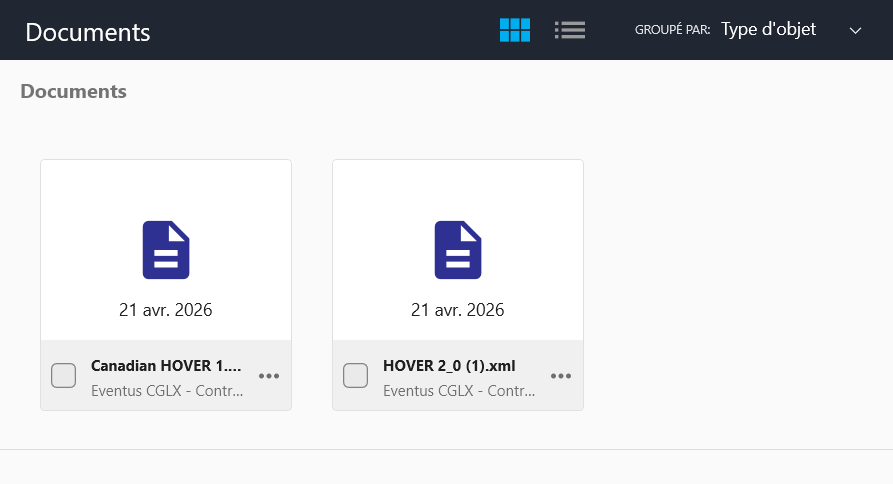
Cet article a-t-il été utile ?
C'est super !
Merci pour votre commentaire
Désolé ! Nous n'avons pas pu vous être utile
Merci pour votre commentaire
Commentaires envoyés
Nous apprécions vos efforts et nous allons corriger l'article