Rechercher/filtrer et Remplacer sont des outils puissants qui vous permettent de rechercher et de remplacer des articles et/ou des valeurs d'articles (tels que le prix des composants, la dépréciation et d'autres propriétés d'articles) dans un devis.
Ces outils sont disponibles à la fois dans Claims Workspace™ et dans Estimate™. Les boutons Rechercher/filtrer et Remplacer se trouvent dans le ruban du devis.
Remarque : Le bouton Remplacer ne peut pas être sélectionné tant que les paramètres de recherche n'ont pas été saisis.
Recherche d'articles
Dans Estimate™ :
Le bouton Rechercher ouvre la barre de recherche en haut du devis.

Vous pouvez choisir l'endroit où vous souhaitez rechercher votre mot-clé ou votre valeur (Rechercher dans :) avant de saisir votre mot-clé dans le champ de recherche, par :.
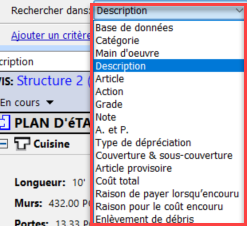
Par défaut, c'est "Description" qui est choisi. Cliquez sur le menu déroulant pour choisir d'autres options - par exemple, vous pouvez rechercher un métier spécifique en choisissant l'option "Main d'oeuvres" dans le menu déroulant, avant de saisir le nom de ce métier dans le champ de recherche, pour :.
Options "Rechercher dans :" disponibles avec l'outil de recherche
- Base de données de prix vous permet de rechercher des articles qui appartiennent à la base de données de prix spécifiée.
- Catégorie permet de rechercher les articles qui appartiennent à la catégorie de base de données spécifiée.
- Main d'oeuvres permet de rechercher les articles qui appartiennent au métier spécifié.
- Description permet de rechercher des articles en utilisant le nom, l'action et le grade de l'article.
- Article permet de saisir le nom d'un article. L'action et le grade ne sont pas inclus dans le nom.
- Action vous permet de rechercher des articles sur la base de leur nom d'action. Une liste d'actions standard trouvées dans les bases de données est fournie, mais vous pouvez également saisir un nom d'action.
- Note permet de rechercher des articles sur la base de leur nom de note. Note jointe Permet de rechercher les articles dont la note contient le texte spécifié.
- Taxe permet de rechercher les articles pour lesquels la taxe a été appliquée ou non. Chaque taxe figurant dans le devis est répertoriée séparément.
- A.etP. permet de rechercher les articles pour lesquels les A. et P. ont été ou n'ont pas été appliquées.
- Couverture permet de rechercher les articles qui ont été affectés à la couverture spécifiée.
- Article provisoire vous permet de rechercher les articles qui ont été définis comme des articles provisoires.
- Cliquez sur Trouver le suivant pour passer à l'article suivant correspondant aux termes de votre recherche ou sur Filtrer pour afficher tous les articles de votre devis correspondant aux termes de votre recherche.
D'autres options sont également disponibles sous la barre de recherche principale :

Ajouter des critères pour créer une recherche composée et ajouter des barres de recherche supplémentaires. Vous pouvez utiliser des critères supplémentaires pour affiner votre recherche.
La recherche composée utilise les opérateurs ET/OU et s'effectue dans l'ordre des barres de recherche ajoutées. Pour basculer entre les opérateurs "ET" et "OU", cliquez sur l'opérateur (ET/OU).
Pour supprimer une barre de recherche, cliquez sur l'icône de suppression "X" à droite de la barre de recherche.

- Enregistrer pour sauvegarder votre recherche en vue d'une utilisation ultérieure. Votre recherche sauvegardée sera disponible dans Claims Workspace™ ou Estimate™.
- Récupérer pour faire apparaître une ou plusieurs recherches précédemment enregistrées.
- Supprimer la recherche pour supprimer une ou plusieurs recherches précédemment enregistrées.
- Effacer réinitialise l'outil de recherche en supprimant toutes les barres de recherche, à l'exception de la principale, en effaçant tous les critères et en supprimant tous les filtres d'estimation.
Dans Claims Workspace™ :
Commencez par cliquez sur ÉDITER en haut, à droite de votre devis. Ensuite cliquez sur la loupe complétement à gauche en haut du devis.

Ceci ouvrira une nouvelle fenêtre qui ressemblera beaucoup à ce qui se retrouve dans Estimate™
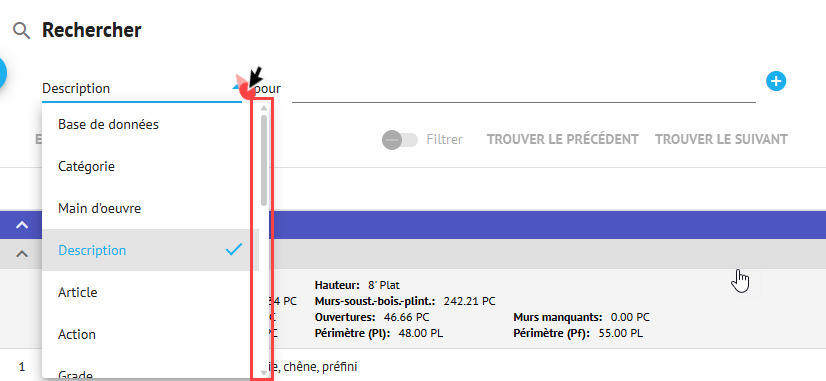
Contrairement à Estimate™ pour ajouter des critères de recherche, vous devez cliquer sur le signe + au bout de la première recherche, et pour supprimer, sur le - au bout de la recherche que vous voulez enlever de la recherche.
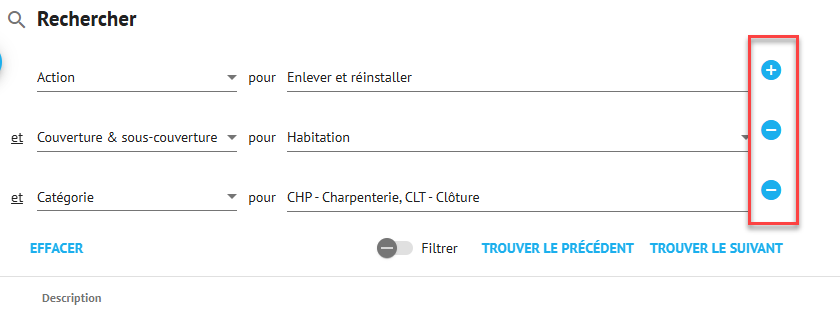
Après avoir vos critères de sélectionnés, vous pouvez soit passer au prochain en cliquant sur TROUVER LE SUIVANT ou revenir en arrière en cliquant sur TROUVER LE PRÉCÉDENT. Pour voir toute la liste, activer Filtrer.

Remplacement (modification) des valeurs des articles
Dans Estimate™ :
Une fois vos critères de recherche définis, vous pouvez activer l'outil Remplacer en cliquant sur l'option dans la barre d'outils.
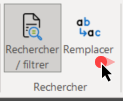
L'activation de l'outil Remplacer ajoute une barre "Remplacer" sous les barres de recherche originales.

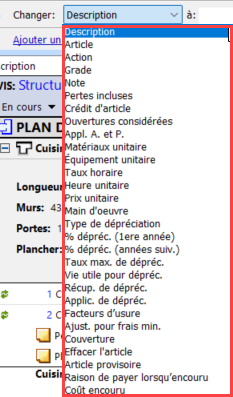
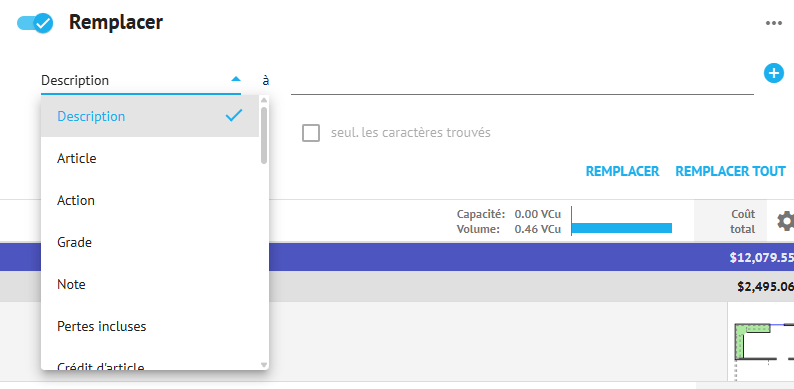
Choisissez la propriété que vous souhaitez remplacer dans le menu déroulant "Changer :". Vous pouvez ensuite saisir une valeur dans le champ "à :". La propriété que vous avez identifiée sera remplacée par la valeur que vous avez saisie dans ce champ.
Options de définition disponibles : (pour une description de ce que chacune de ces options modifie, veuillez consulter les détails ci-dessous - section "Définir :" options disponibles avec l'outil Remplacer).
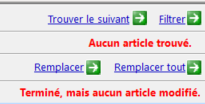
Cliquez sur "Remplacer" pour modifier la propriété d'un article, ou sur "Remplacer tout" pour modifier tous les articles filtrés.

Après avoir cliqué sur Remplacer ou Remplacer tout, vous entendrez un bip indiquant que l'article a été modifié et vous verrez :

S'il n'est pas possible de modifier l'article en fonction des critères que vous avez définis, un message s'affiche pour vous indiquer ce que vous devez corriger. Par exemple :
Des options de remplacement supplémentaires sont disponibles :
Ajouter un remplacement pour ajouter des barres de remplacement supplémentaires (par exemple, si vous devez modifier plusieurs critères).

Effacer pour réinitialiser les barres de remplacement. (Vous pouvez également supprimer une barre de remplacement en cliquant sur l'icône Supprimer (X) à droite).

Options "Changer :" disponibles avec l'outil Remplacer
Description : Un texte peut être saisi pour décrire l'élément à remplacer (description de l'article tel qu'il apparaît sur le devis.) Exemple : dans l'image ci-dessous, la description a été définie sur "Test".
Article : Cliquez sur le lien <Sélectionner l'article de remplacement> pour choisir un autre article dans la base de données des prix dans une boîte de dialogue. Vous pouvez également cliquer sur le menu déroulant Options pour afficher d'autres options à appliquer aux articles :

- Réinitialiser la quantité par défaut - réinitialise la quantité de l'article à sa valeur par défaut, le cas échéant. Si le poste n'a pas de valeur par défaut, la quantité n'est pas modifiée.
- Réinitialiser la dépréciation - réinitialise la dépréciation de l'article en fonction de ses paramètres par défaut dans la base de données de tarification.
Action : Sélectionnez une action de remplacement dans le menu déroulant ou saisissez-en une manuellement. L'action saisie doit exister pour un article, selon la base de données, sinon elle sera ignorée. Si l'action choisie est le remplacement et que plusieurs grades existent pour l'article, le grade par défaut est utilisé.
Note : Une estimation doit d'abord être filtrée avant de définir la valeur de la note. Sélectionnez une note de remplacement dans le menu déroulant ; la liste contiendra toutes les notes de tous les articles filtrés dans l'estimation. La note sélectionnée doit exister pour un article, sinon elle sera ignorée.
Note jointe : le texte saisi peut également être utilisé pour ajouter une nouvelle note à l'article ou, lors d'une recherche à l'aide des critères de note, peut remplacer tout le texte ou seulement le texte spécifié dans les critères de recherche.
Pertes incluses : Saisir une valeur pour modifier les pertes incluses. La nouvelle perte affecte le prix ou la quantité des matériaux en fonction des paramètres de perte de la page Résumé des pertes.
Crédit d'article, Ouvertures considérées, Appl. A&P : Pour chacune de ces options, utilisez la case à cocher correspondante pour définir la valeur à utiliser pour chaque article correspondant.
Matériaux unitaire, Équipement unitaire, Taux horaire, Prix unitaire: Pour chacune de ces options, entrez une valeur numérique et définissez la propriété de l'option en tant que valeur absolue, ou augmentez ou diminuez l'option spécifiée de ce montant ; la valeur doit être spécifiée en tant que montant en dollars ou en pourcentage.
Heure unitaire : Entrez une valeur numérique et définissez cette propriété comme une valeur absolue, ou augmentez ou diminuez les heures unitaires de ce montant. Le montant doit être spécifié en nombre d'heures unitaires ou en pourcentage.
Prix unitaire : Entrez une valeur numérique et définissez cette propriété comme une valeur absolue, ou augmentez ou diminuez le prix unitaire de ce montant. Le montant doit être spécifié en nombre de prix unitaires ou en pourcentage. Vous pouvez également choisir d'appliquer la différence proportionnellement aux composantes du prix de l'article ou aux conditions du marché.
Main-d'oeuvres : Sélectionnez la main-d'oeuvre dans le menu déroulant pour définir l'élément souhaité. Les autres composantes seront modifiées en conséquence.
Type de dépréciation : case à cocher : % de la valeur, espérance de vie, montant fixe ou % par an.
Taux de dépréciation (1ere année) : En cas d'utilisation de l'option de dépréciation en % par an, définit le pourcentage de dépréciation pour la première année.
Taux de dépréciation (année suiv.) : En cas d'utilisation de l'option de dépréciation en % par an, définit le pourcentage de dépréciation pour les années suivant la première année.
Taux maximum de dépréciation : Fixe le pourcentage maximum de dépréciation d'un article.
Vie utile de dépréciation : Permet de spécifier le nombre d'années pendant lesquelles un article doit être déprécié.
Récup. de dépréciation : Si l'article est déprécié, la dépréciation peut être définie comme récupérable ou non récupérable.
Applicabilité de la dépréciation : Définit l'option d'application de la dépréciation au prix unitaire ou aux matériaux uniquement.
Facteurs d'usure : Permet de spécifier l'utilisation d'un article, par exemple Neuf, Léger, Normal ou Intense.
Ajust. pour frais min : permet d'activer la propriété d'Application de l'ajustement des frais minimums pour le(s) article(s).
Couverture : Modifie la couverture à laquelle un article est appliqué.
Supprimer l'article : Supprime l'article du devis.
Article provisoire : La propriété Article provisoire ajoute une note automatique à un article pour le signaler afin de vous rappeler d'y revenir et d'en ajuster les détails si nécessaire. Cochez la case Article provisoire qui apparaît dans le champ "à :" et cliquez sur Remplacer tout pour ajouter la propriété Article provisoire à tous les articles du devis.
Dans Workspace™ :
Après avoir sélectionné un(des) critère(s) de recherche, vous remarquerez l'option de Remplacer apparaître dans lécran droit. Vous n'avez qu'à activer le bouton à gauche de Remplacer.
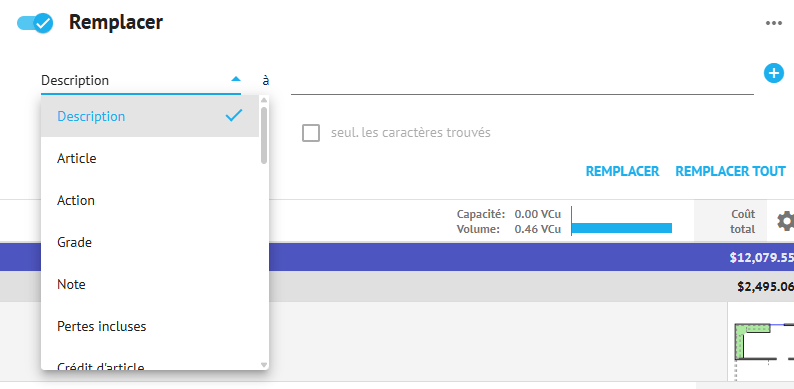
Ceci vous donnera les mêmes options qu'Estimate™ pour faire votre sélection de ce qui doit être remplacé.
Cet article a-t-il été utile ?
C'est super !
Merci pour votre commentaire
Désolé ! Nous n'avons pas pu vous être utile
Merci pour votre commentaire
Commentaires envoyés
Nous apprécions vos efforts et nous allons corriger l'article