Introduction
Cette aide à la tâche vous guidera à travers les étapes permettant d'appliquer un assemblage intérieur à un devis.
Remarque : Ce document a été créé à l'aide d'une compagnie d'assurance de démonstration avec des paramètres génériques. Gardez à l'esprit que vos écrans peuvent paraître légèrement différents. Veuillez vous référer aux directives spécifiques de votre assureur pour les paramètres appropriés des sinistres et des devis.
Étape 1 : Navigation
Commencez par naviguer vers le Plan d'étage à partir du Panneau de la Navigation dans la réclamation.
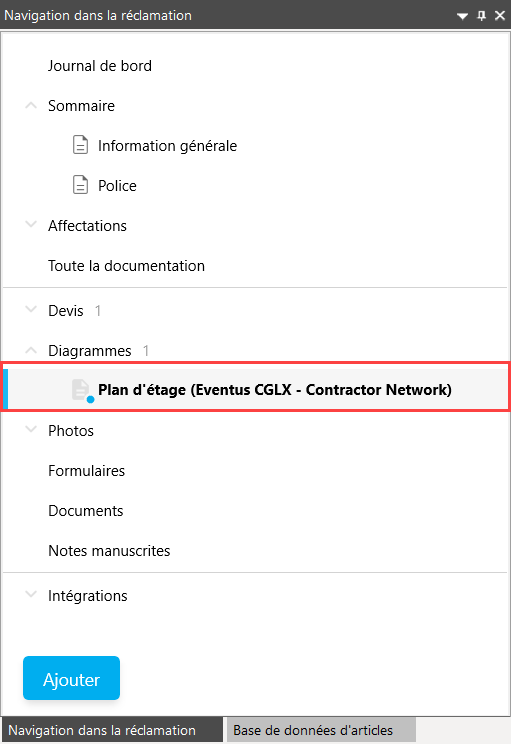
Remarque : Le plan d'étage peut être schématisé directement dans l'outil ou importé d'un partenaire d'imagerie.
Étape 2 : Volet des articles
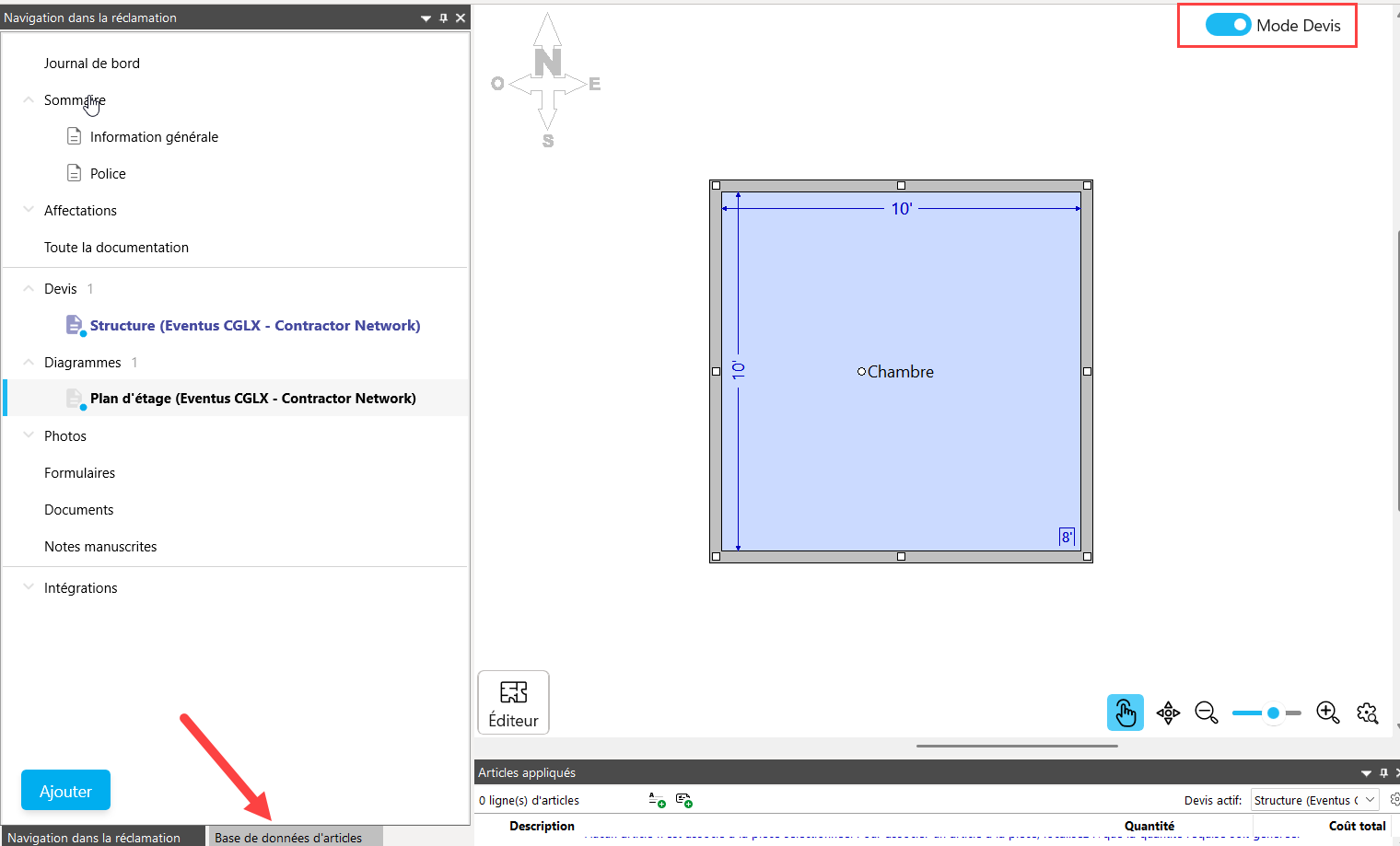
Cliquez sur l'onglet de la Base de données d'articles (Assurez-vous d'activer le Mode Devis dans la toile) pour afficher la base de données des articles et les différentes méthodes d'ajout d'articles au devis.
Étape 3 : Sélection des assemblages
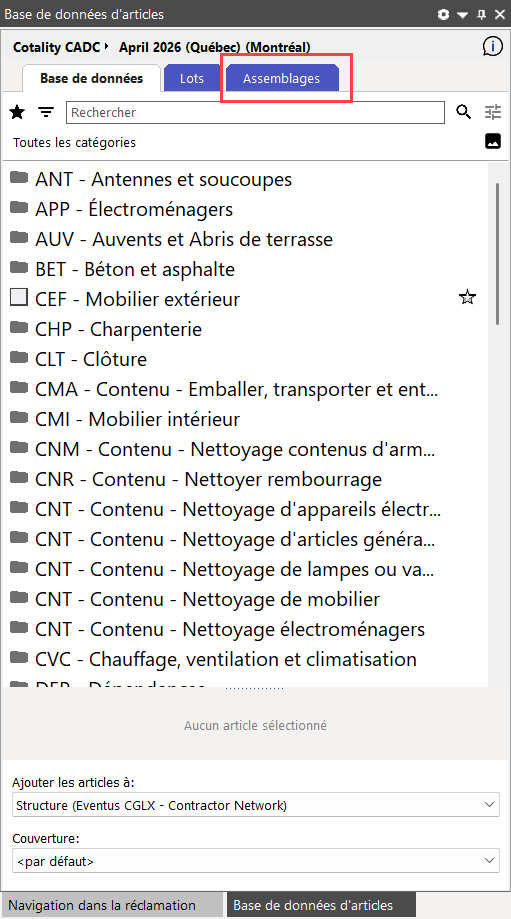
Cliquez sur l'icône d'Assemblage en haut du panneau de la base d'articles pour voir la liste des assemblages disponibles.
Cinq des 16 assemblages peuvent être appliqués à une pièce, une partie de pièce ou un plan d'étage.
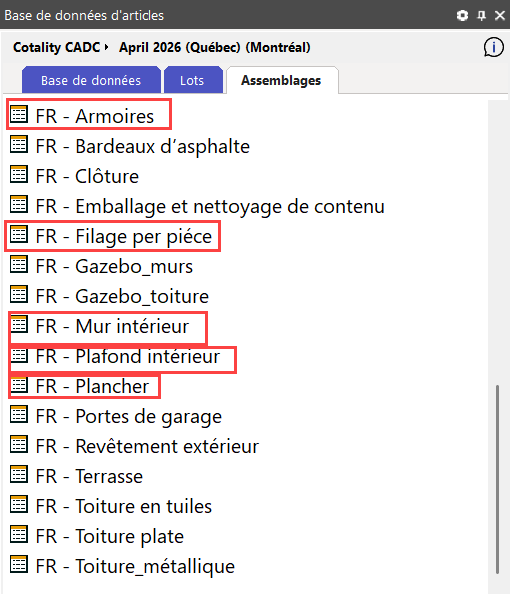
Remarque : En survolant le nom d'un assemblage avec votre souris, une brève description et des instructions d'application s'afficheront.

Étape 4 : Glisser-déposer
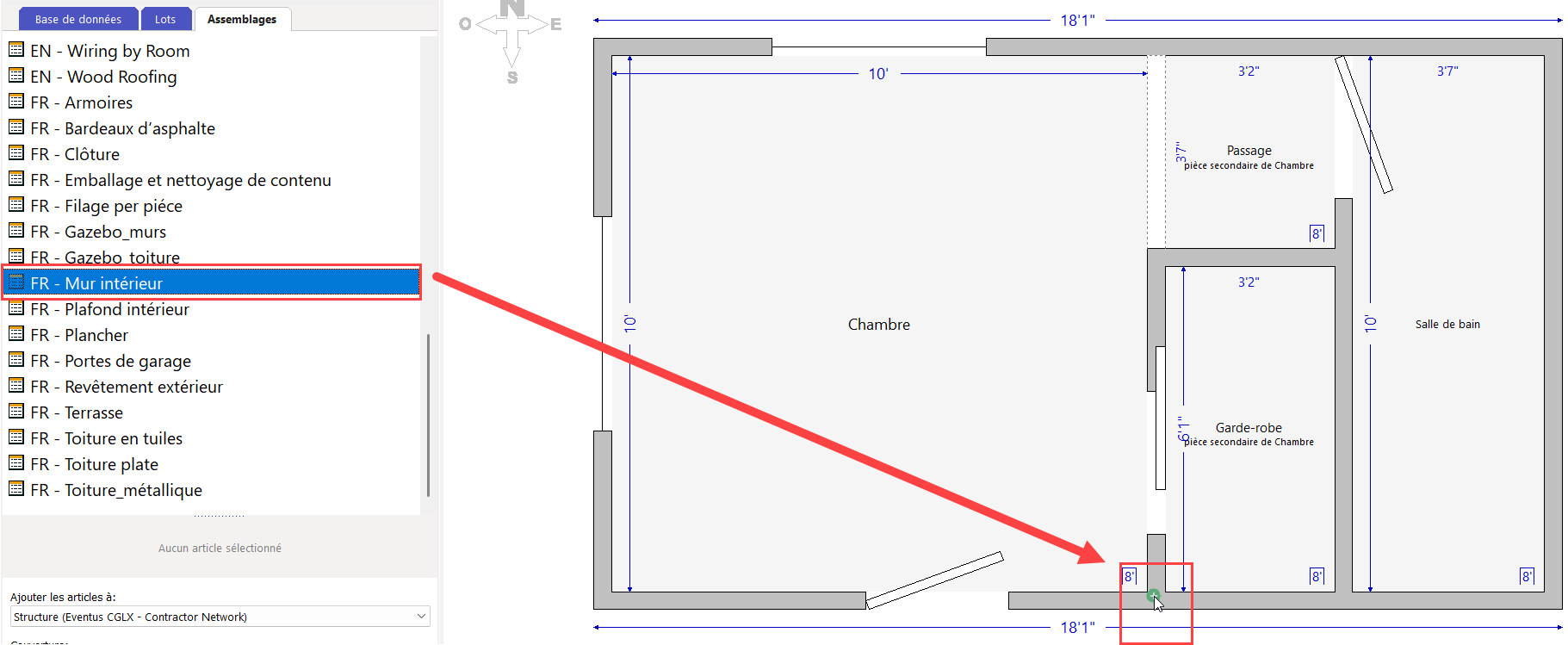
Sélectionnez l'assemblage intérieur, puis faites-le glisser vers l'emplacement souhaité sur le plan d'étage.
Pour tout genre de Plan d'étage - Glissez l'icône vers l'espace vide (blanc) pour l'appliquer à toutes les pièces du diagramme.
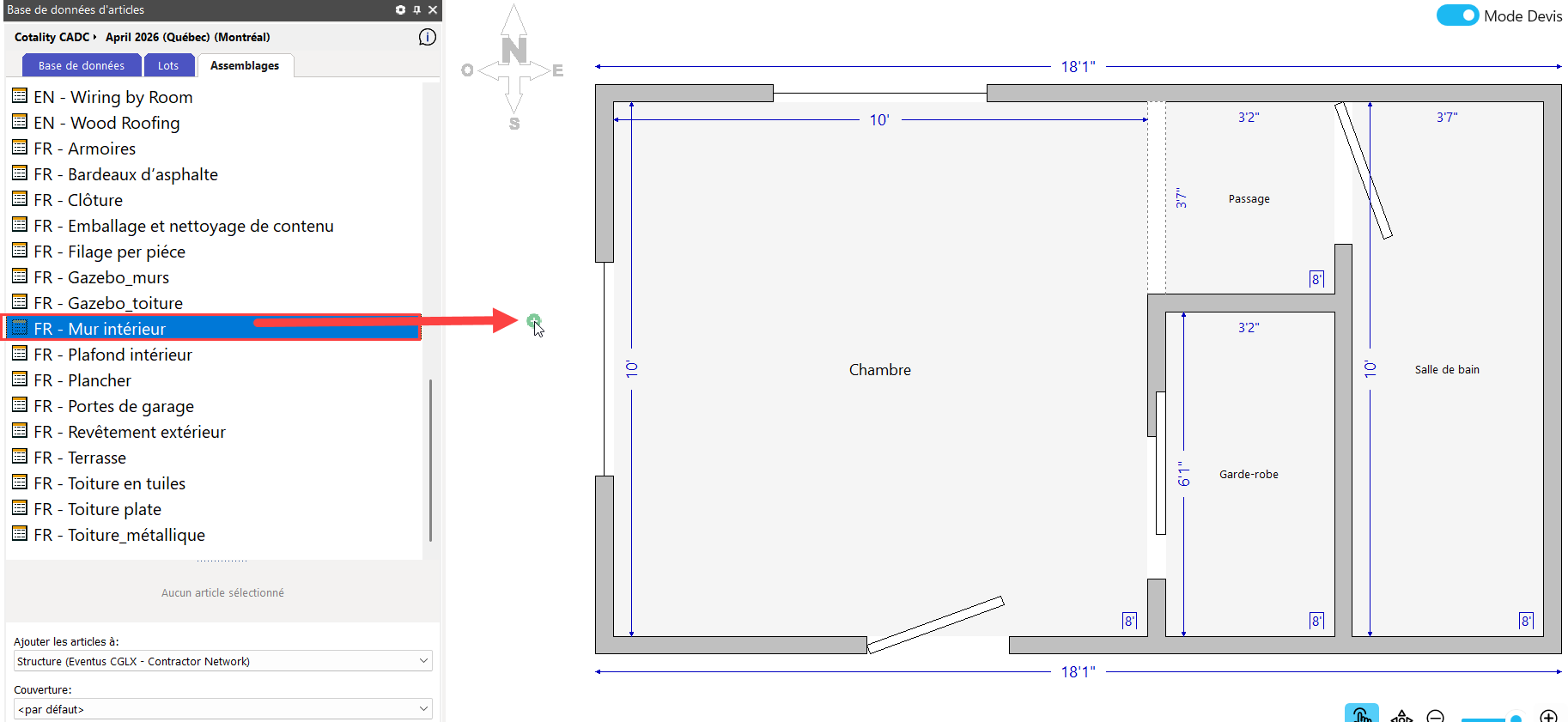
Une seule pièce : Déposez l'icône dans la pièce.
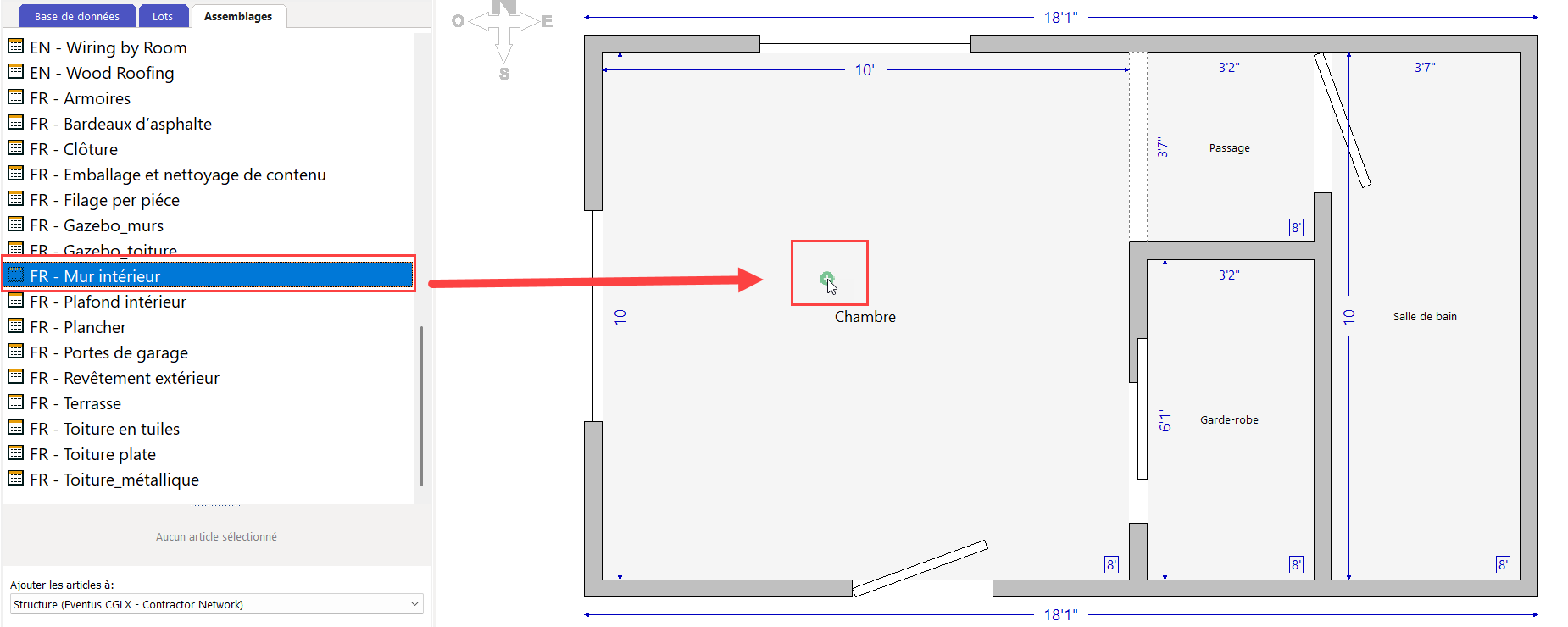
Groupement de pièces secondaires : Déposez l'icône dans l'espace ouvert d'une des pièces jointes pour l'appliquer à tout le groupe.
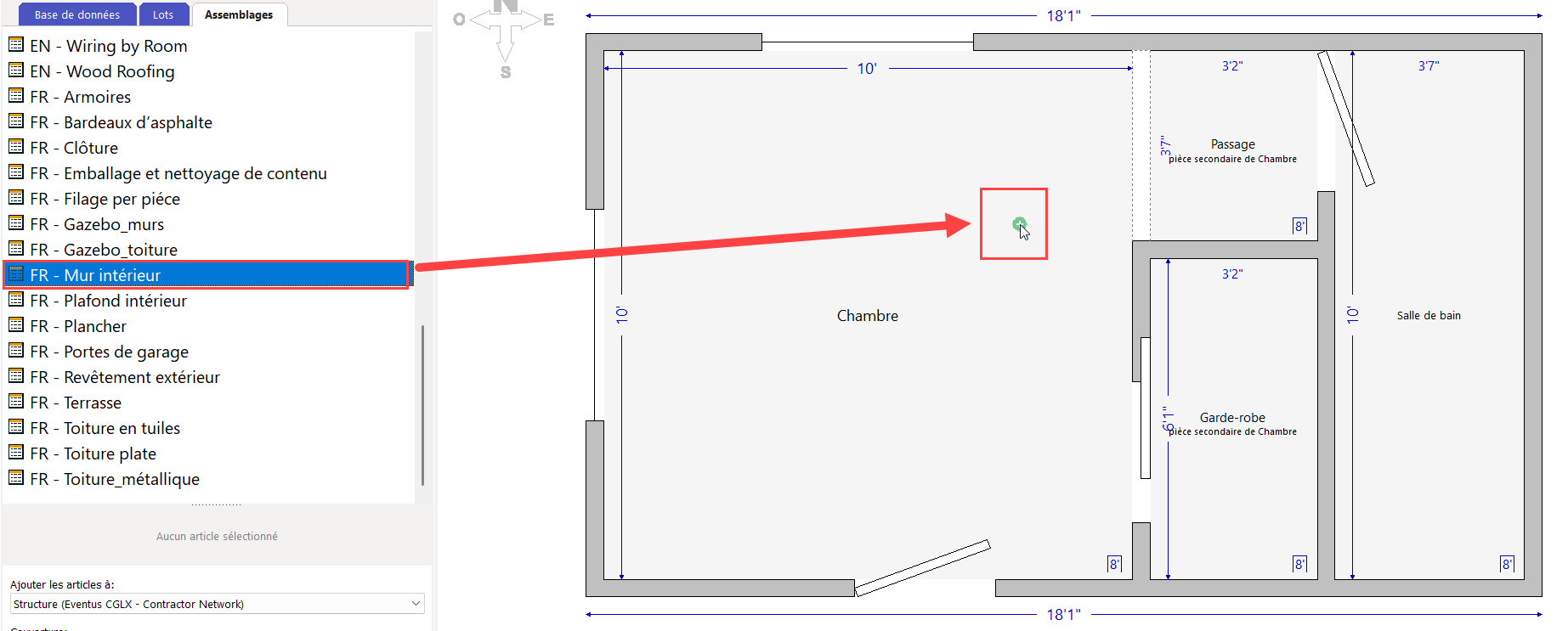
Pièces spécifiques du groupe : Déposez l'icône sur un coin de mur partagé pour ne l'appliquer qu'à ces pièces précises.
Étape 5 : Questionnaire de l'assemblage
Une fois la fenêtre de l'assemblage s'ouvre automatiquement, répondez aux questions. Assurez-vous de faire défiler vers le bas pour traiter toutes les sections.
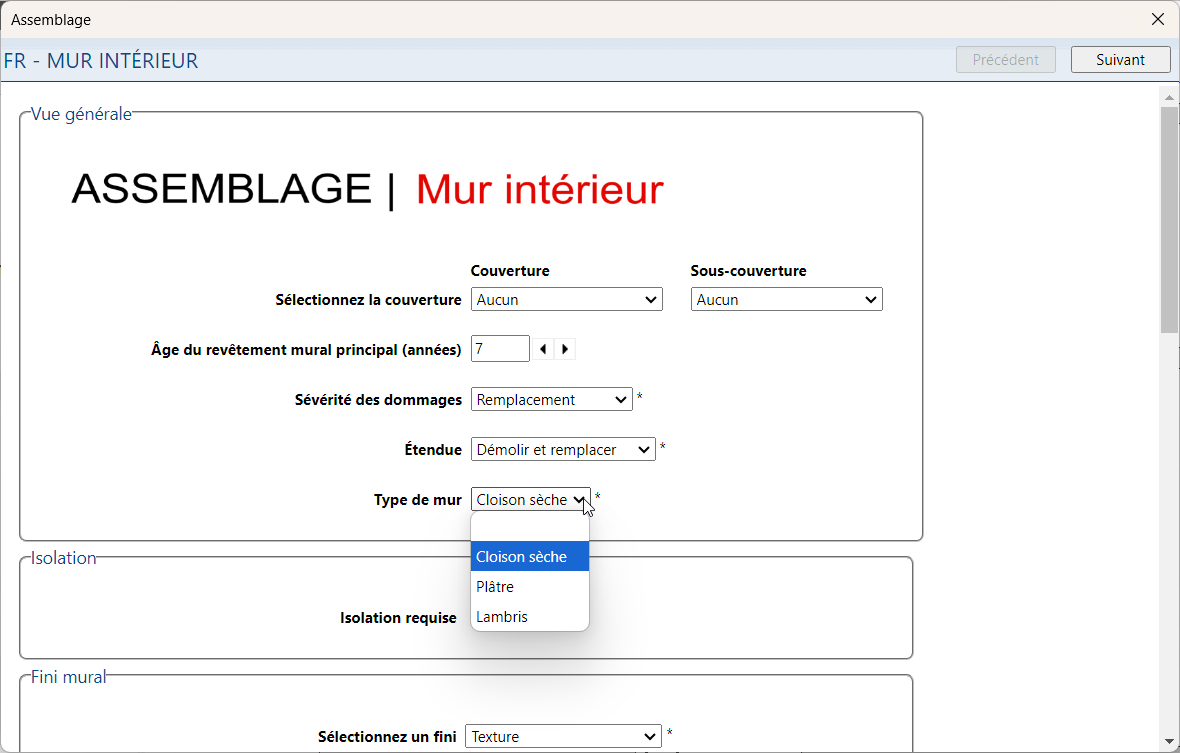
Remarque : Si le plafond est isolé, répondez « Oui » à la question « Isolation requise » pour accéder aux questions sur l'isolant.
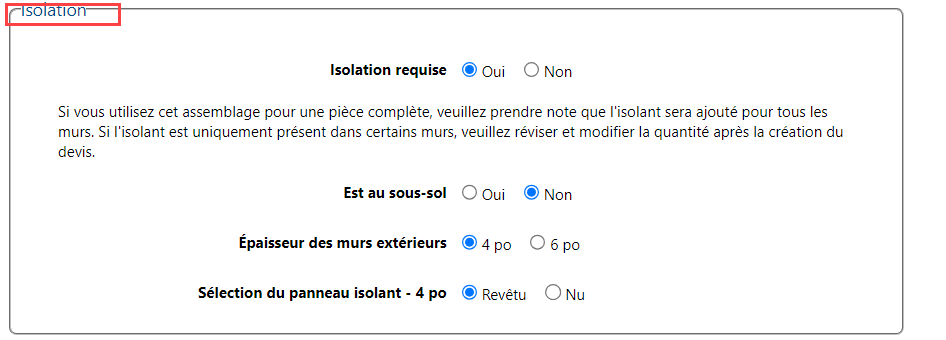
Étape 6 et 7 : Validation et Génération
Cliquez sur Suivant une fois les questions terminées.
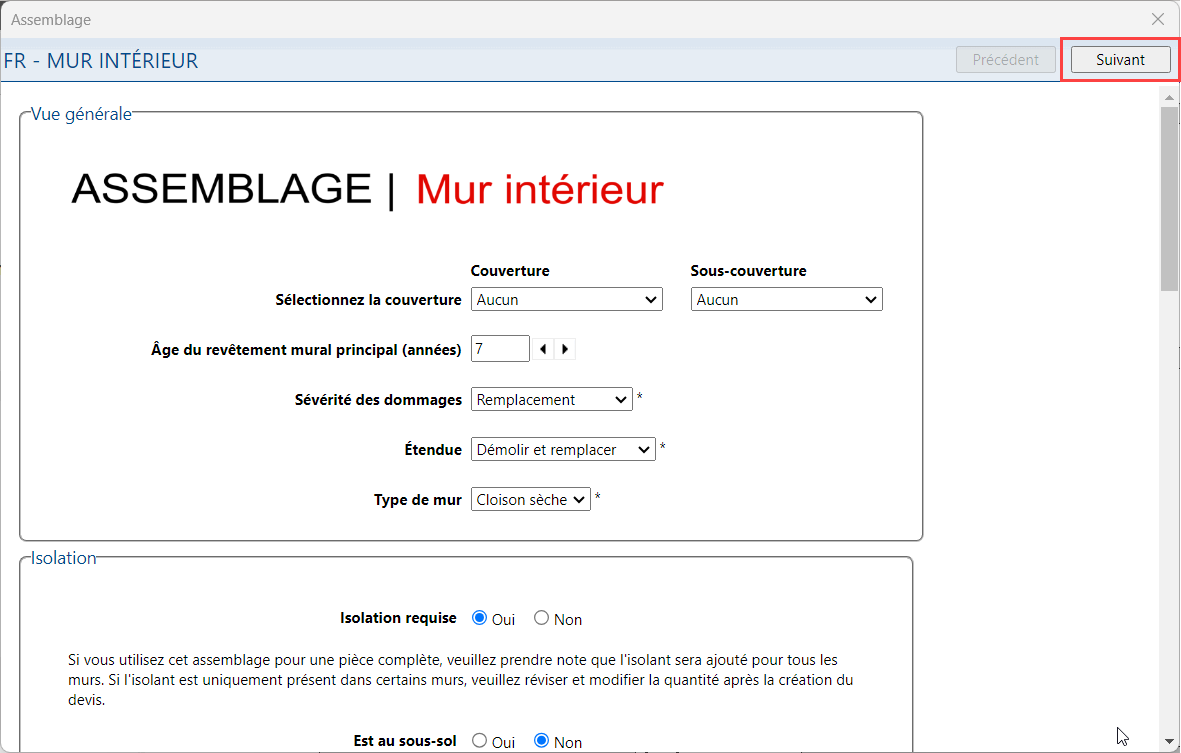
Sur l'écran de Validation, si tout est correct, cliquez sur Générer pour créer les articles du devis.
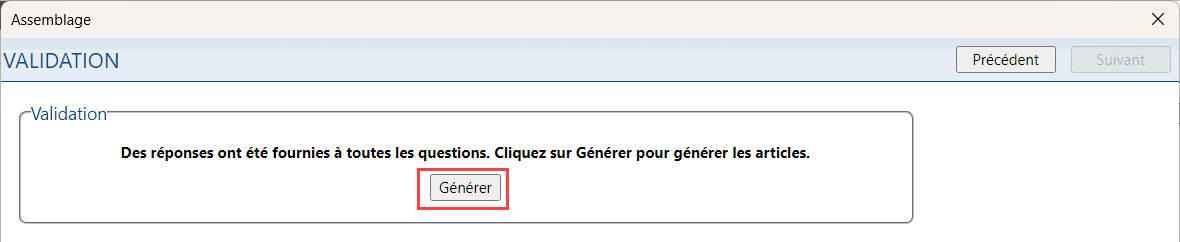 Remarque : Si une question obligatoire (*) a été omise, cliquez sur le lien hypertexte rouge pour y revenir directement.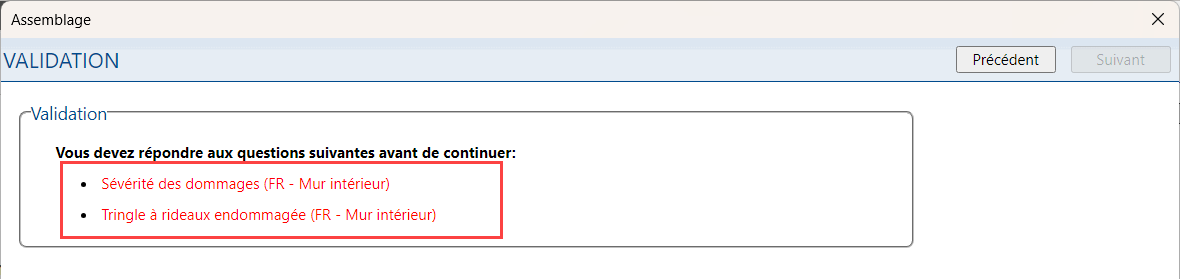
Étape 8 : Personnalisation (Détails d'articles)
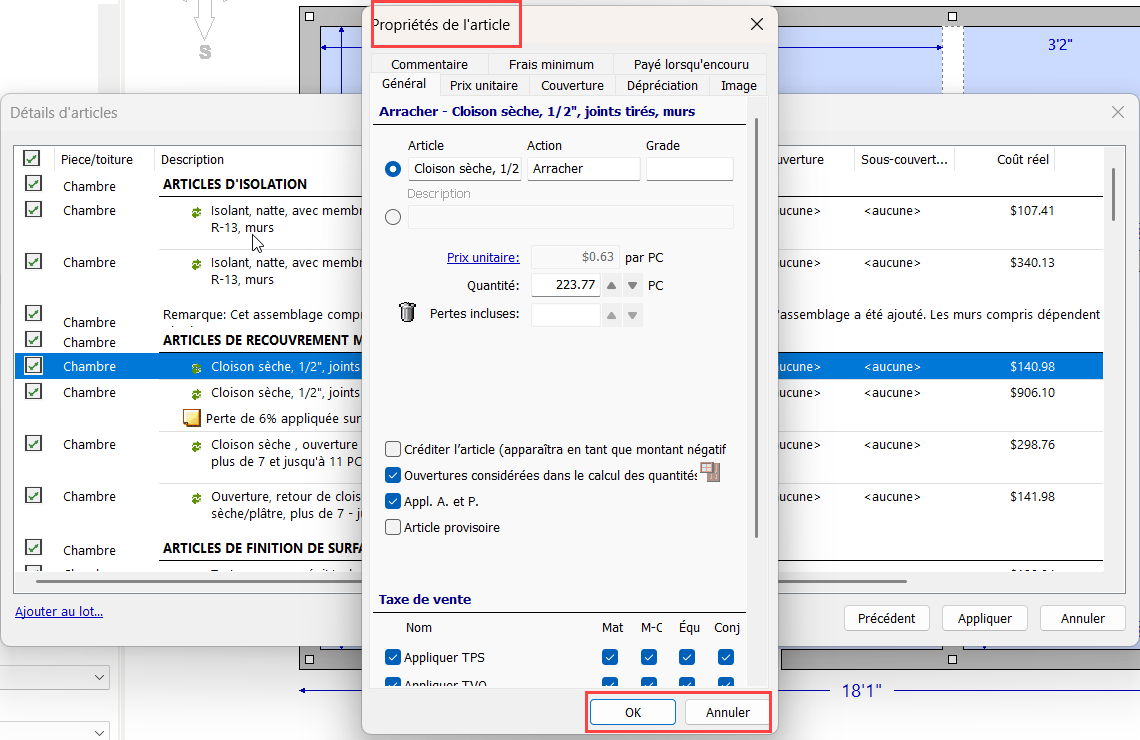
La fenêtre Détails de l'article s'ouvre pour vous permettre de modifier ou supprimer des articles avant l'application finale.
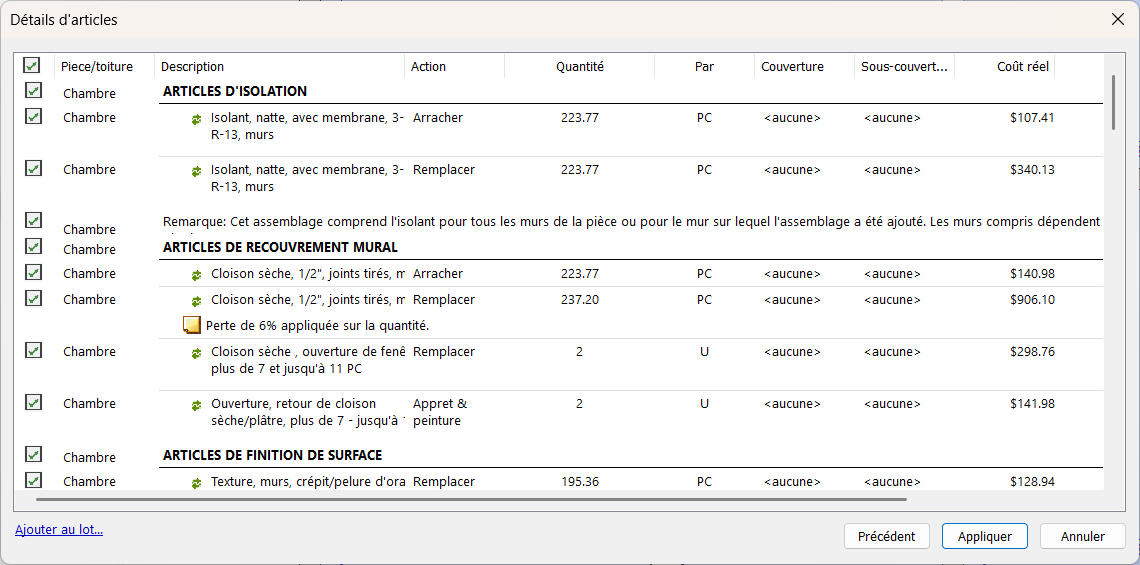
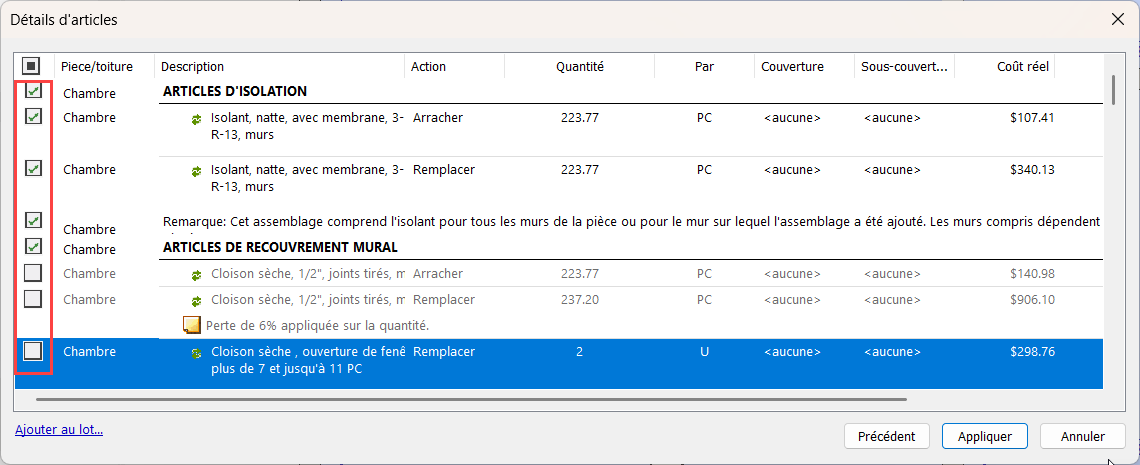
Supprimer : Décochez la case à côté de la description de l'article.
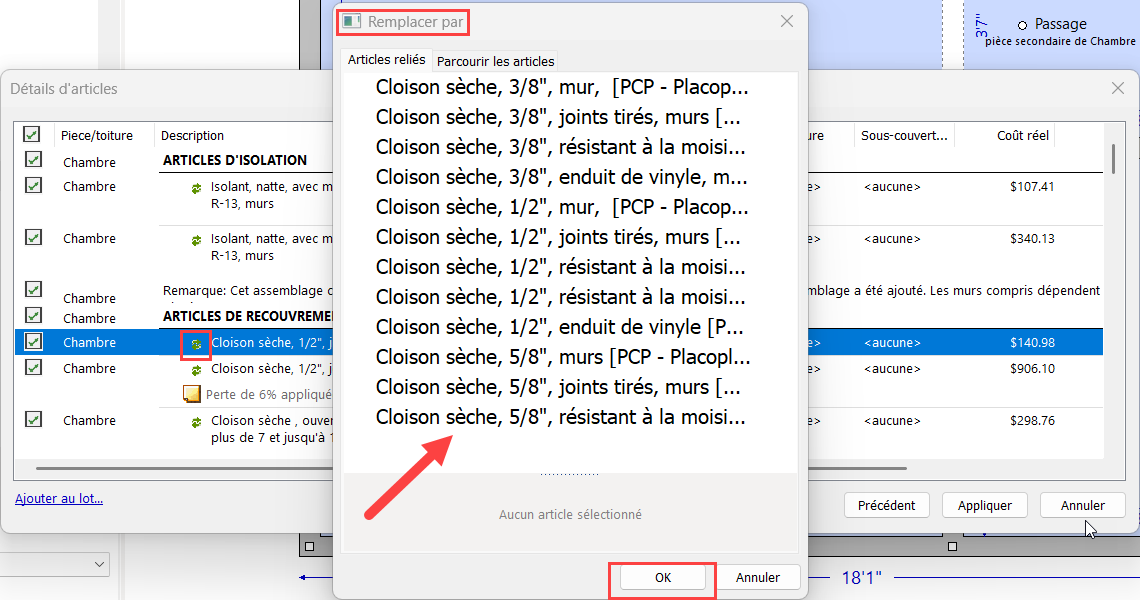
Remplacer : Cliquez sur le symbole vert « Remplacer par » pour choisir un article similaire.
Modifier : Vous pouvez changer l'Action, la Couverture ou la Quantité directement via les menus déroulants ou les champs de texte. 

Propriétés de l'article : Double-cliquez sur un article pour ouvrir la fenêtre complète des propriétés (Prix unitaire, Dépréciation, Taxes, etc.).
Étape 9 et 10 : Finalisation
Cliquez sur Appliquer pour ajouter définitivement les articles au devis.
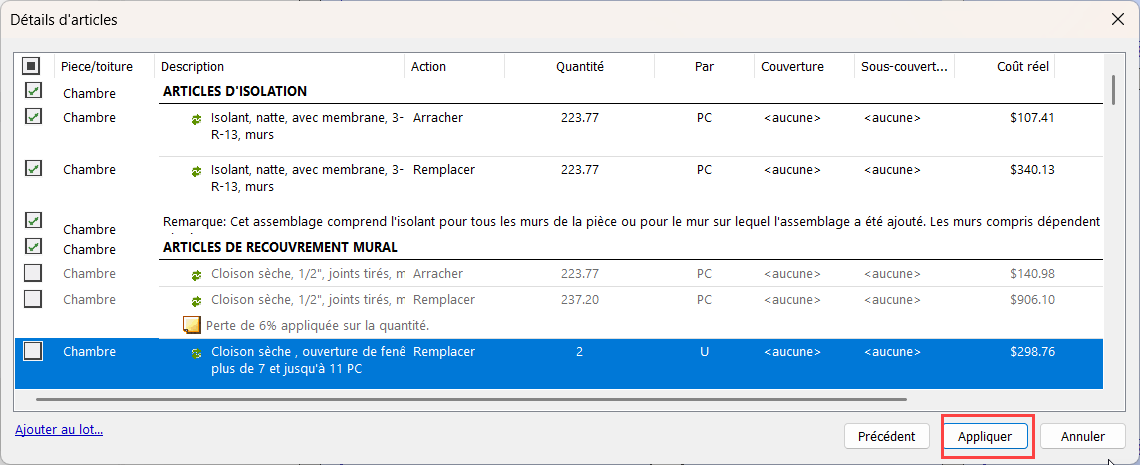
Remarque : Cliquez sur Précédent pour retourner dans l'Assemblage pour répondre ou changer la réponse d'une question qui pourrait changer le résultat des articles sélectionnés
Le processus est maintenant terminé et les articles apparaissent dans votre devis. 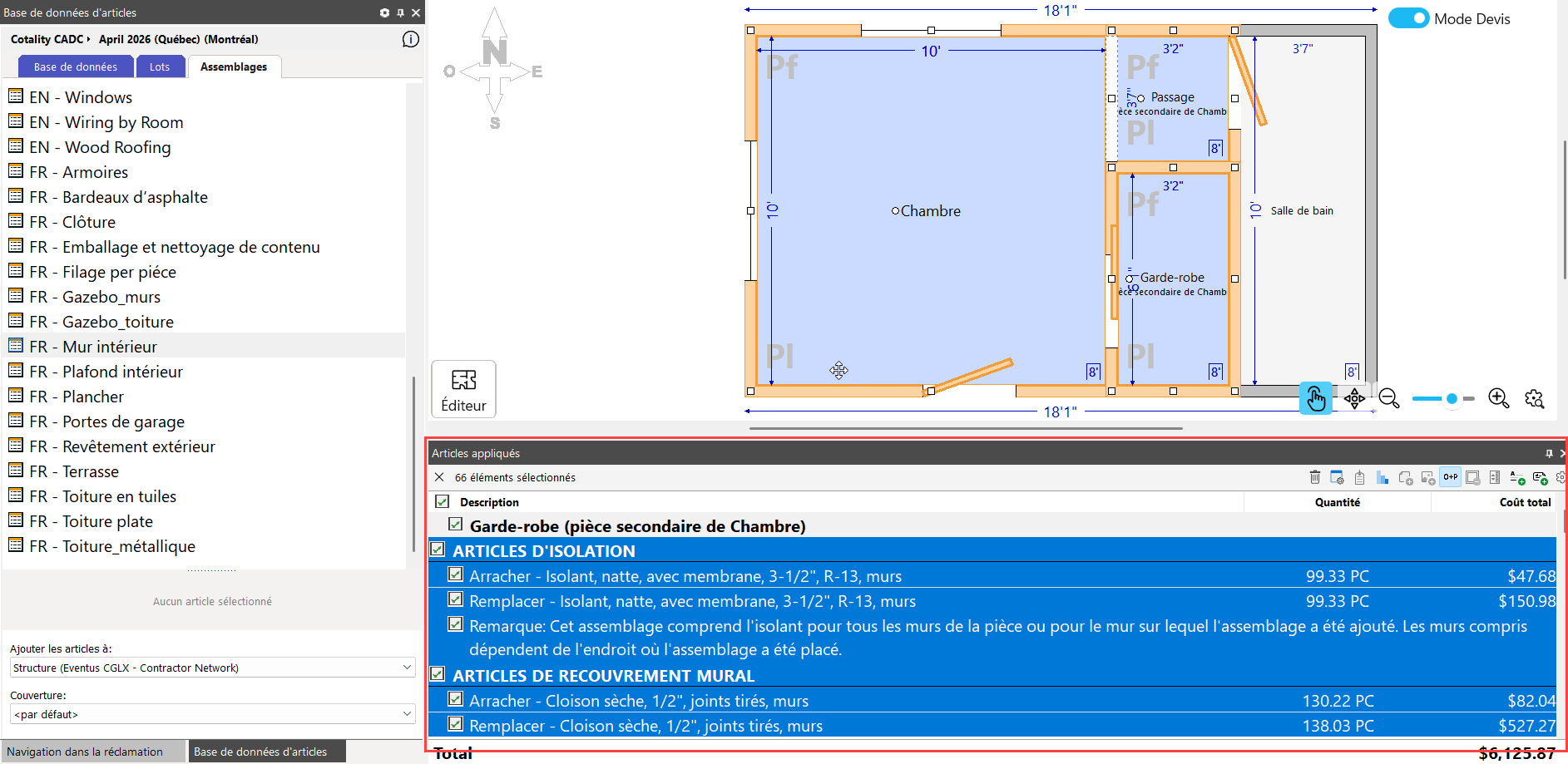
À propos de Cotality Cotality est le principal fournisseur de données et de solutions immobilières, favorisant un marché du logement sain et des communautés prospères. Grâce à ses solutions de données immobilières, ses services et ses technologies de pointe, Cotality permet aux professionnels de l'habitation d'aider des millions de personnes à protéger leur foyer.
© 2026 Cotality, Inc. Tous droits réservés. Pour plus d'informations, veuillez visiter cotality.com.
Cet article a-t-il été utile ?
C'est super !
Merci pour votre commentaire
Désolé ! Nous n'avons pas pu vous être utile
Merci pour votre commentaire
Commentaires envoyés
Nous apprécions vos efforts et nous allons corriger l'article