L'image ci-dessous montre une présentation par défaut du logiciel dans Estimate avec quelques éléments du programme identifiés - mais ces éléments peuvent être personnalisés à l'écran.
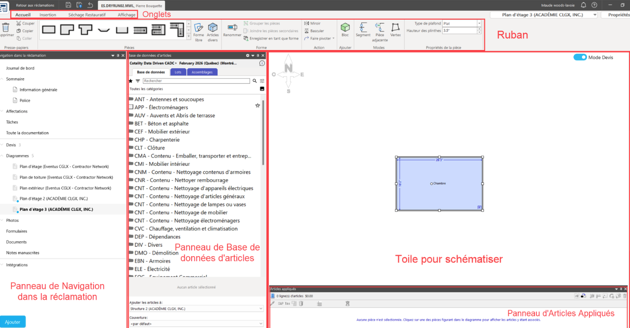
1. Masquer le panneau de Navigation dans la Réclamation
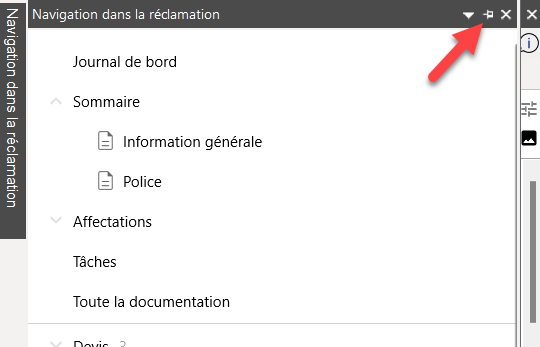
L'icône de la punaise en haut du panneau de Navigation dans la réclamation vous permet de masquer automatiquement ce panneau. Cliquez dessus et le panneau de Navigation dans la réclamation sera caché sur le côté lorsqu'il n'est pas utilisé.

Survolez l'étiquette du panneau de Navigation dans la réclamation pour afficher le panneau de Navigation dans la réclamation dans son intégralité.
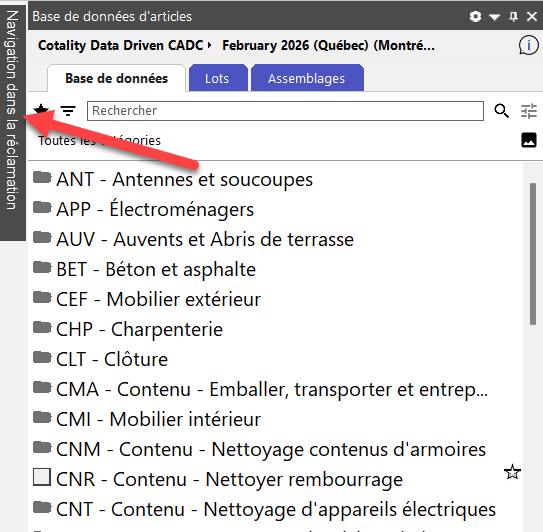
A ce stade, cliquez une seconde fois sur la punaise pour afficher à nouveau du panneau de Navigation dans la réclamation
 .
.
2. Déplacer le panneau de Navigation dans la réclamation à un autre endroit sur la page
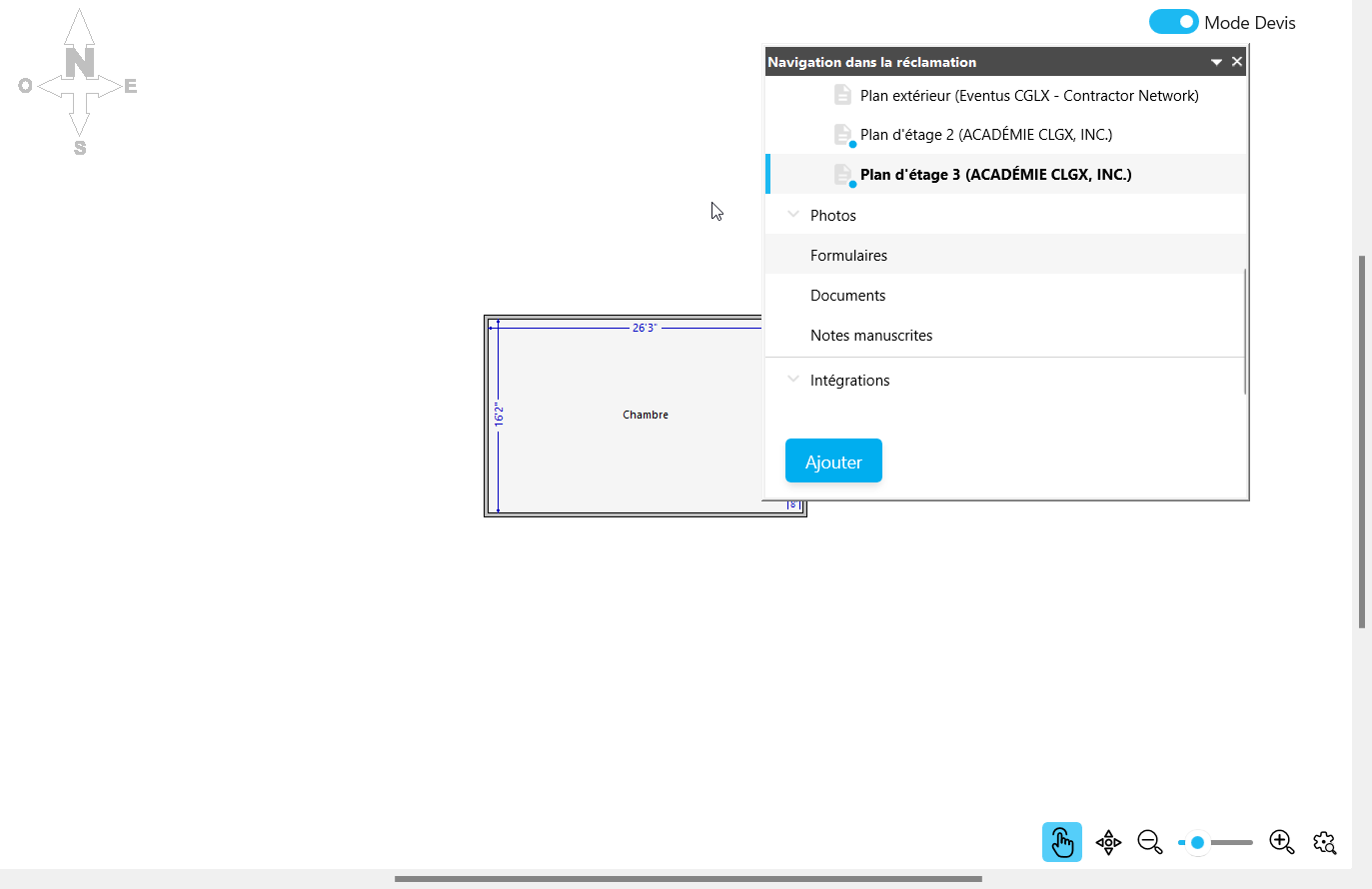
De nombreux utilisateurs préfèrent travailler avec le panneau de Navigation dans la réclamation positionné sur le site opposé à la base de données des articles afin de maximiser l'espace de travail. Vous pouvez repositionner le panneau de Navigation dans la réclamation en haut, en bas, à droite ou à gauche de l'écran en cliquant sur la petite flèche du panneau de Navigation dans la réclamation en haut du menu de celle-ci, et cliquez sur votre préférence. Vous pouvez aussi sélectionner ``Flotter`` et déplacer le panneau à l'endroit voulu. Noter que si vous utilisez plus qu'un écran, vous pouvez déplacer le panneau de Navigation dans la réclamation vers celle-ci.
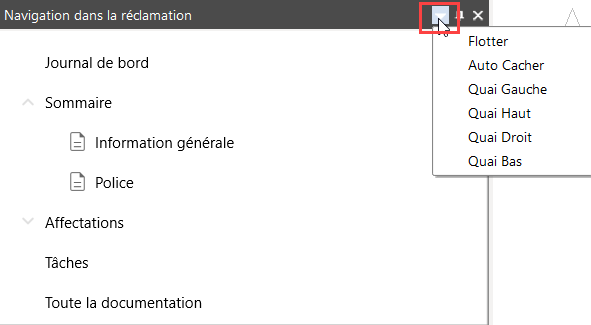
L'image ci-dessous montre un panneau de Navigation dans la réclamation flottant - cela pourrait gêner l'élaboration du diagramme !
3. Ajustez la vue du panneau de la base de données d'articles
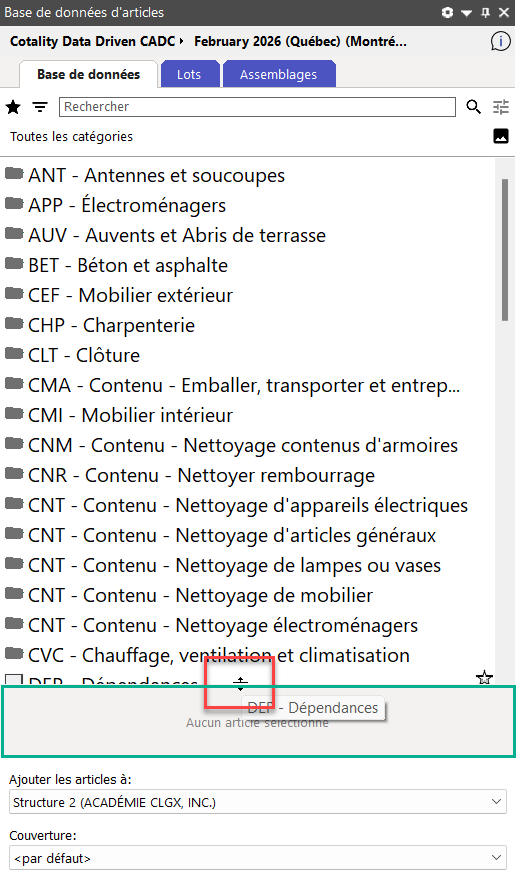
La vue du panneau de la base de données d'articles peut être modifiée en redimensionnant les composants du menu. Cela permet d'élargir l'espace de travail lors de la navigation dans la base de données d'articles.
Les volets qui le composent peuvent être redimensionnés en sélectionnant la barre ajustables et en la faisant glisser jusqu'à la taille souhaitée. (La barres ajustable est ici en rouge.)
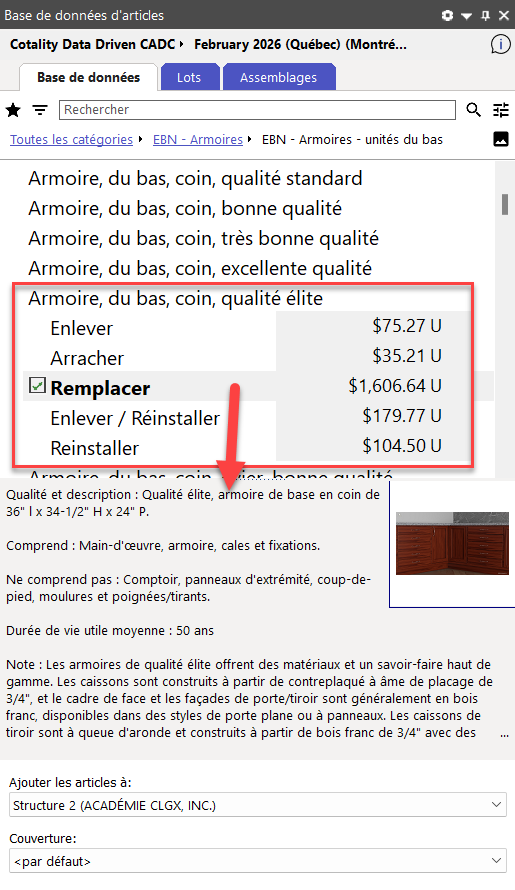
En sélectionnant un article, vous aurez habituellement la description de ce qui est inclut (et pas inclus) avec le prix mentionné. Cela vous permet de déterminer si vous devez rajouter un autre article manquant pour compléter votre devis.
Pareillement au Panneau de Navigation dans la réclamation, vous pouvez cacher le Panneau de la base de données d'articles avec la punaise, ou le déplacer en utilisant la flèche se retrouvant dans le coin en haut à droite du panneau.
4. Le panneau des Articles Appliqués
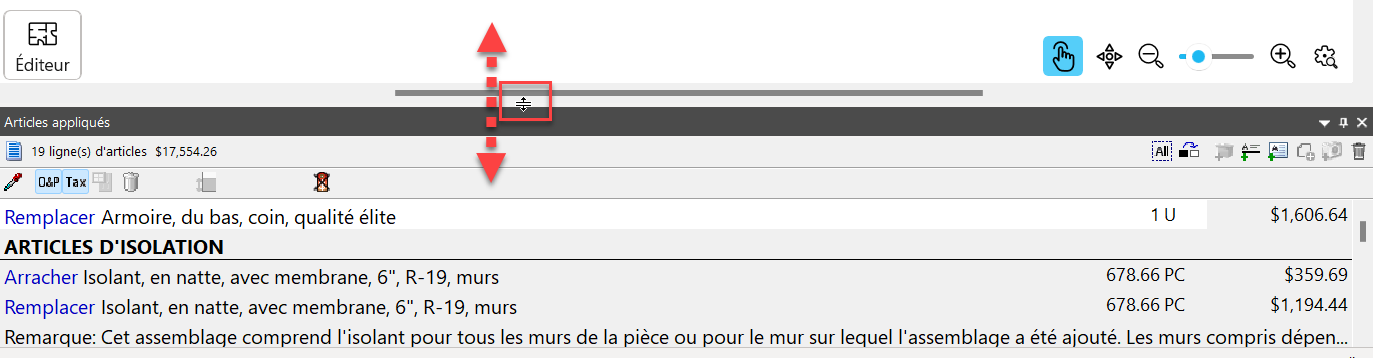
Vous pouvez visionner les articles que vous avez ajoutés à votre diagramme dans le Panneau des articles appliqués. Ce panneau peut être caché ou déplacé de la même manière qu'indiqué pour le panneau de navigation dans la réclamation. Vous pouvez aussi agrandir ou rapetisser le panneau en utilisant la barre de fractionnement indiquée en rouge ci-dessous.
5. Dépannage des panneaux et des affichages dans Estimate
Si une boîte ou un menu a complètement disparu, cliquez sur l'onglet Affichage dans le Ruban et ensuite sur le bouton Réinitialiser l'affichage des fenêtres enfoncée. Ceci réinitialise Estimate aux paramètres d'affichage par défaut.

Cet article a-t-il été utile ?
C'est super !
Merci pour votre commentaire
Désolé ! Nous n'avons pas pu vous être utile
Merci pour votre commentaire
Commentaires envoyés
Nous apprécions vos efforts et nous allons corriger l'article