*** IMPORTANT *** Avant de suivre l'une de ces étapes, il est important de libérer la propriété de tous les réclamations. Vous éviterez ainsi de perdre des données et de vous retrouver avec une croix rouge sur les réclamations avec lesquelles vous travaillez actuellement.
Ce guide vous aidera à renommer vos fichiers de Cotality mClaim.db et mClaim.ini. Cela vous permettra de mettre à jour le type de fichier de base de données utilisé par Cotality.
Étape 1) Pour identifier les fichiers que vous devez modifier, assurez-vous que vous avez la possibilité d'afficher les extensions de fichiers.
- Dans le menu Rechercher, ouvrez le Panneau de configuration et cliquez sur Options de l'explorateur de fichiers.
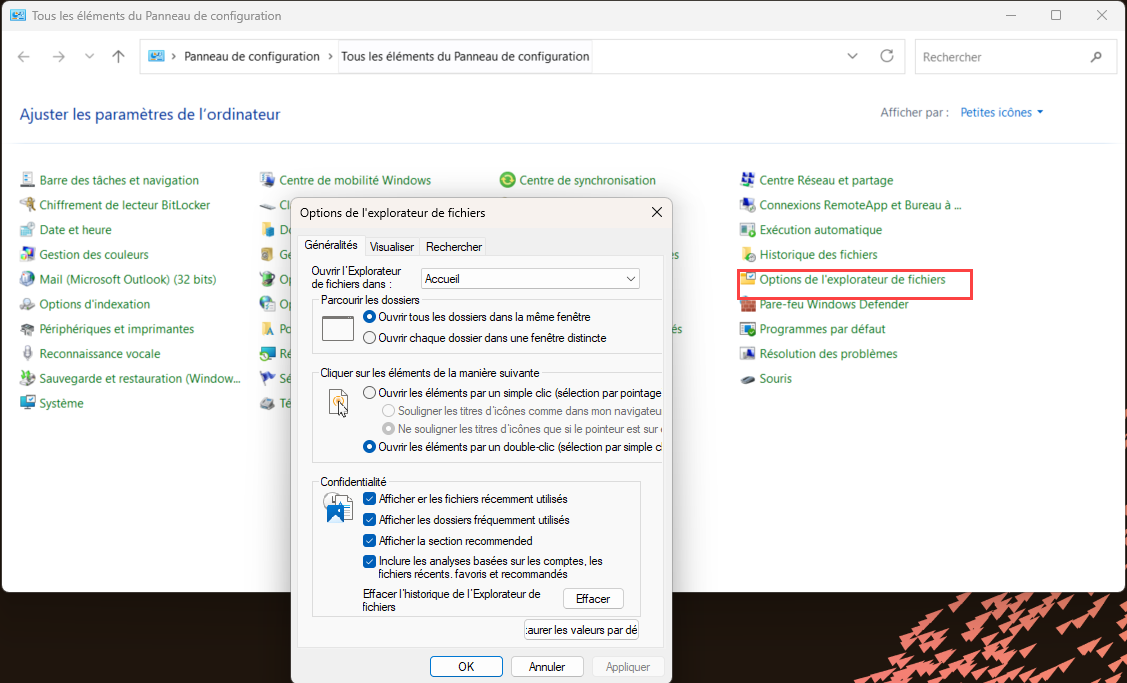
-ou...
- Vous pouvez faire une recherche sur "Options de l'explorateur de fichiers. ".
- Sélectionnez l'onglet Visualiser
- Assurez-vous que l'option "Masquer les extensions des fichiers dont le type est connus" n'est pas cochée.
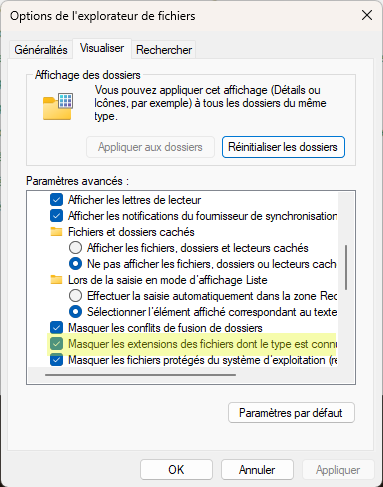
- Cliquez sur OK.
Étape 2) Localiser mClaim.db
Le fichier que nous devons modifier s'appelle mClaim.db. Il y a 2 emplacements par défaut où ce fichier peut être trouvé.
C:\NProgram Files (x86)\NCorelogic Estimate
-ou bien...
%localappdata%\Programmes\Corelogic Estimate -Ca
Le fichier devrait ressembler à ceci, mais l'apparence peut varier en fonction des paramètres de l'ordinateur local.

Étape 3) Renommer le fichier
Cliquez à droite sur le fichier et sélectionnez l'option renommer.
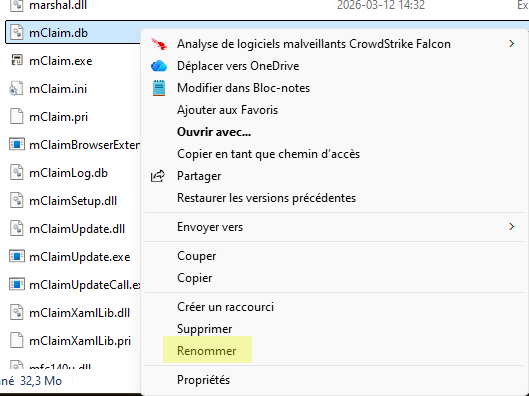
- Renommez le fichier en "mClaim.mdb_old" **Si mClaim.mdb_old existe déjà, il se peut que vous deviez l'appeler différemment. Dans ce cas, vous pouvez toujours ajouter la date au nom du fichier, par exemple : mClaim.mdb_old-Jan-15
- Windows affiche un message vous demandant de confirmer que vous souhaitez renommer le fichier.
- Cliquez sur Oui
Étape 4) Localisez mClaim.ini
Dans le même dossier, identifiez le fichier mClaim.ini Le fichier devrait ressembler à ceci, mais l'apparence peut varier en fonction des paramètres de l'ordinateur local.

Étape 5) Renommer le fichier
- Cliquez avec le bouton droit de la souris sur le fichier et sélectionnez l'option "Renommer".
- Renommez le fichier en "mClaim.ini_old" **Si mClaim.ini_old existe déjà, vous devrez peut-être l'appeler différemment. Dans ce cas, vous pouvez toujours ajouter la date au nom du fichier, par exemple : mClaim.ini_old-Jan-15
- Windows affiche un message vous demandant de confirmer que vous souhaitez renommer le fichier.
- Cliquez sur Oui
Étape 6.) C'est tout, il vous suffit de redémarrer Estimate™ et vous aurez maintenant une nouvelle base de données .db.
Si vous avez besoin d'aide, vous pouvez toujours contacter notre équipe de support et nous serons heureux de vous aider.
Cet article a-t-il été utile ?
C'est super !
Merci pour votre commentaire
Désolé ! Nous n'avons pas pu vous être utile
Merci pour votre commentaire
Commentaires envoyés
Nous apprécions vos efforts et nous allons corriger l'article