Cet article explique comment annuler une affectation dans Claims Workspace et Estimate. Notez que les affectations annulées avant l'envoi de la facture ne seront pas facturées. Si vous souhaitez marquer une réclamation comme «Fermée (Invalide)» ou «Fermée (Annulée)», veuillez consulter cet article : Comment marquer une réclamation comme Fermée (Invalide) ou Fermée (Annulée).
Suivez ces étapes pour annuler une affectation dans Claims Workspace ou Estimate :
Étape 1 : Connectez-vous à Claims Workspace (États-Unis) ou Claims Workspace (Canada), ou Estimate. Cliquez ici pour savoir comment installer Estimate sur votre appareil, y compris les exigences système.
Étape 2A : Dans Claims Workspace, accédez à la section des Affectations en haut de votre écran et sélectionnez l'affectation que vous souhaitez annuler (vous pouvez également trouver vos Affectations dans la section des Réclamations à la place). Vous pouvez aussi rechercher votre réclamation par le numéro de réclamation dans la barre de recherche rapide.
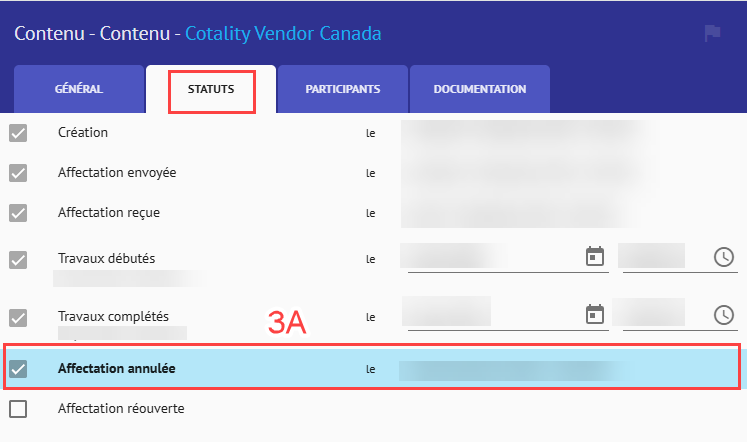
Étape 3A : Dans Claims Workspace, sélectionnez «Affectation annulée» sous l'onglet des Statuts et cliquez sur «Enregistrer» dans le coin supérieur droit de la fenêtre.
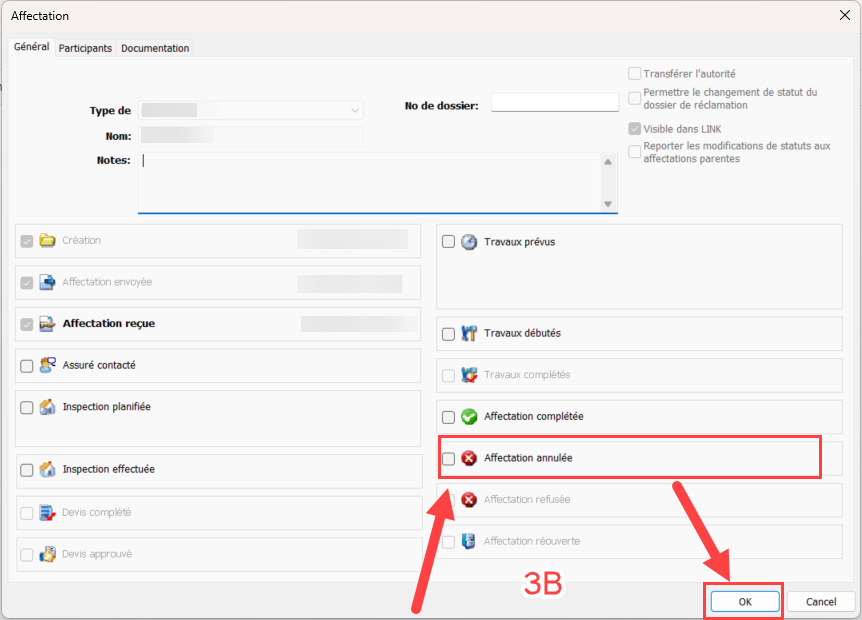
Étape 2B : Dans Estimate, sélectionnez «Affectation annulée» et cliquez sur «OK» dans le coin inférieur droit de la fenêtre. Assurez-vous d'enregistrer et de télécharger les modifications.
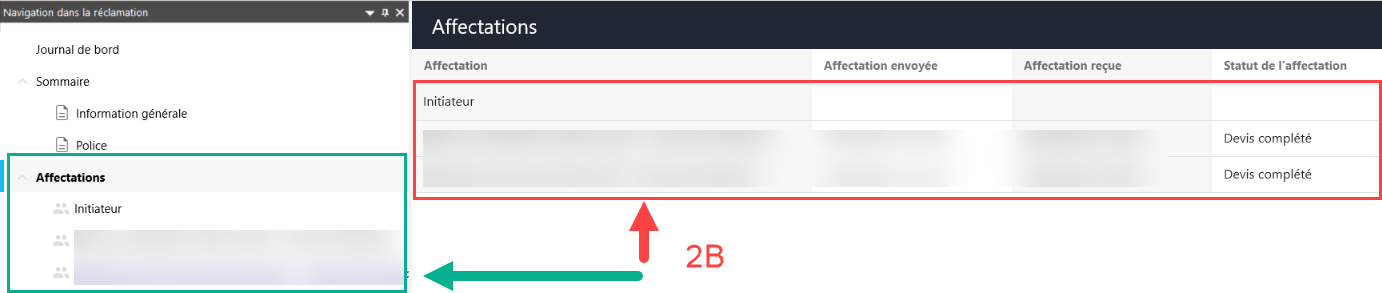
Étape 3B : Dans Estimate, accédez à la section des Affectations dans l'onglet de navigation de la réclamation et sélectionnez l'affectation que vous souhaitez annuler.
Étapes dans Claims Workspace :

Étapes dans Estimate :
Cet article a-t-il été utile ?
C'est super !
Merci pour votre commentaire
Désolé ! Nous n'avons pas pu vous être utile
Merci pour votre commentaire
Commentaires envoyés
Nous apprécions vos efforts et nous allons corriger l'article