Avertissement : Cette aide à la tâche a été créée à l'aide d'une compagnie d'assurance de démonstration avec des paramètres génériques. Veuillez noter que vos écrans peuvent varier légèrement. Veuillez vous référer aux directives de votre assureur spécifique pour connaître les paramètres appropriés des réclamations et des devis.
Étape 1
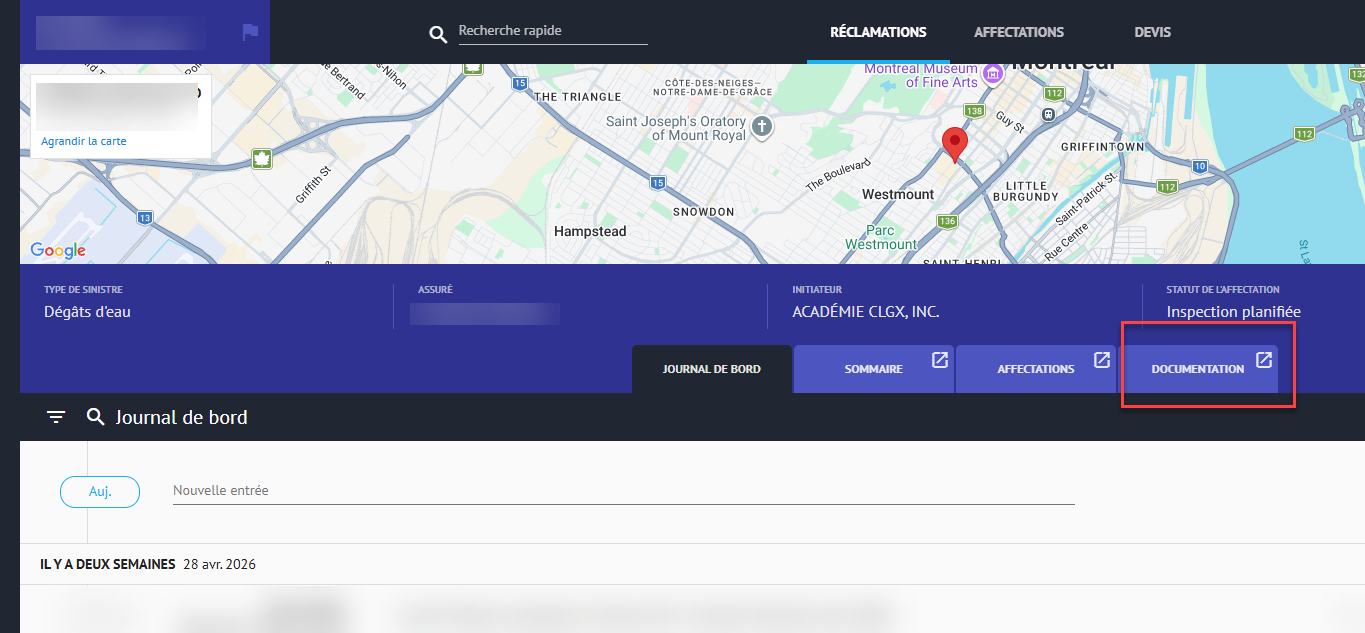
Dans une réclamation dans Claims Workspace, cliquez sur l'onglet Documentation pour voir les devis disponibles à modifier.
Étape 2
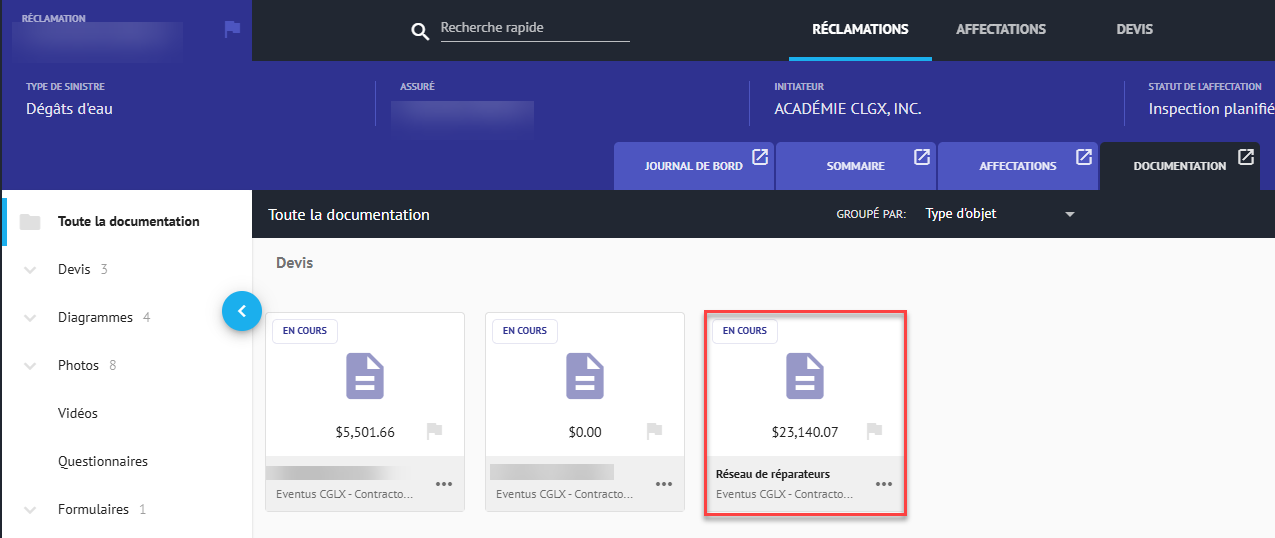
Ouvrez le devis à modifier en cliquant dessus à partir de la page Documentation.
Étape 3
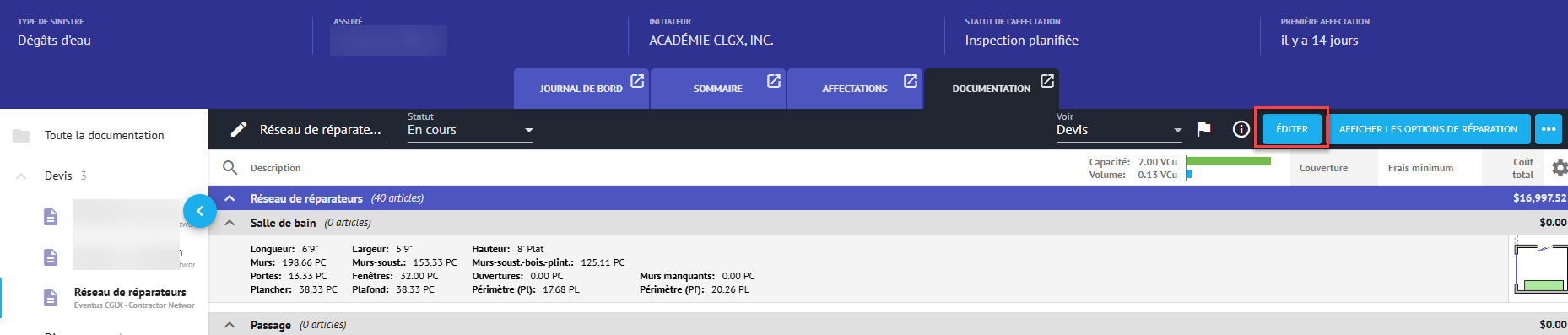
Dans la vue Devis, cliquez sur « Éditer » pour accéder au mode édition.
Étape 4
L'édition par ligne d'article peut maintenant être effectuée à partir de cette vue au sein des lignes d'articles individuelles.
Les champs modifiables seront mis en évidence en bleu lors du survol.
Si un champ n'est pas admissible à l'édition par ligne d'article, il restera gris.
(Remarque : la touche de tabulation peut être utilisée pour naviguer d'un champ modifiable à un autre au sein d'un même article.)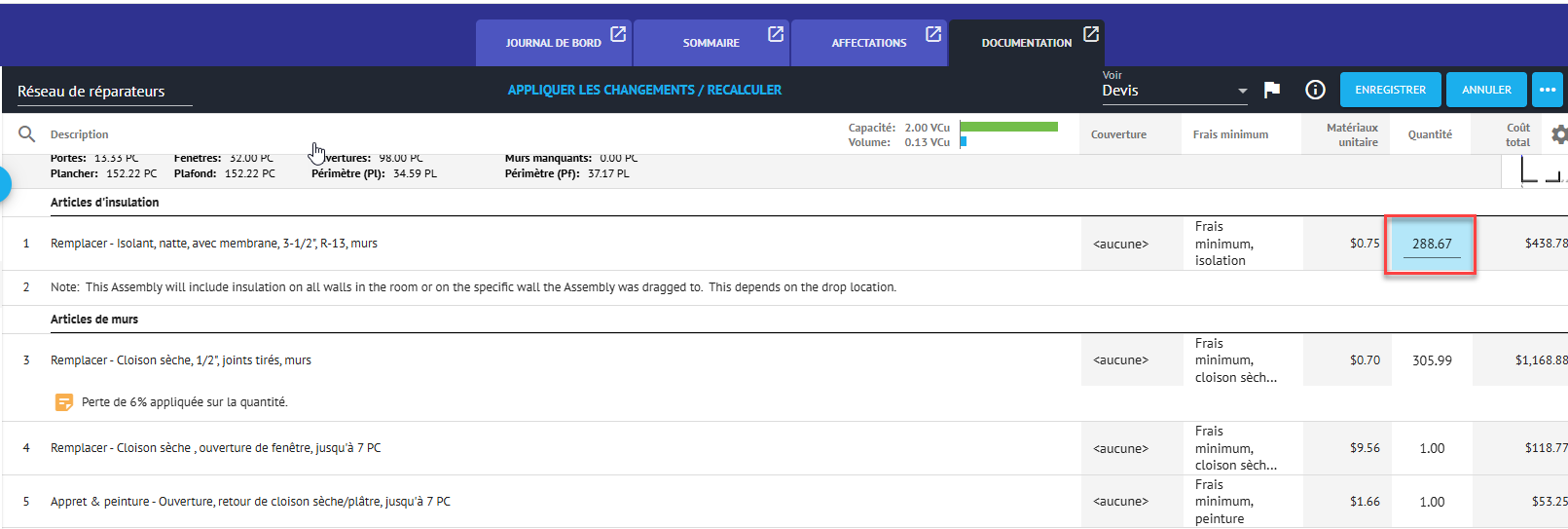
Étape 5 : Types de champs
Champ de texte :
Pour modifier un champ de texte, cliquez n'importe où dans le texte ou mettez tout le texte en surbrillance avec un double-clic.
Procédez à la modification du champ au besoin.

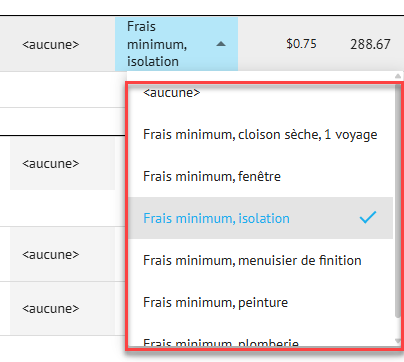
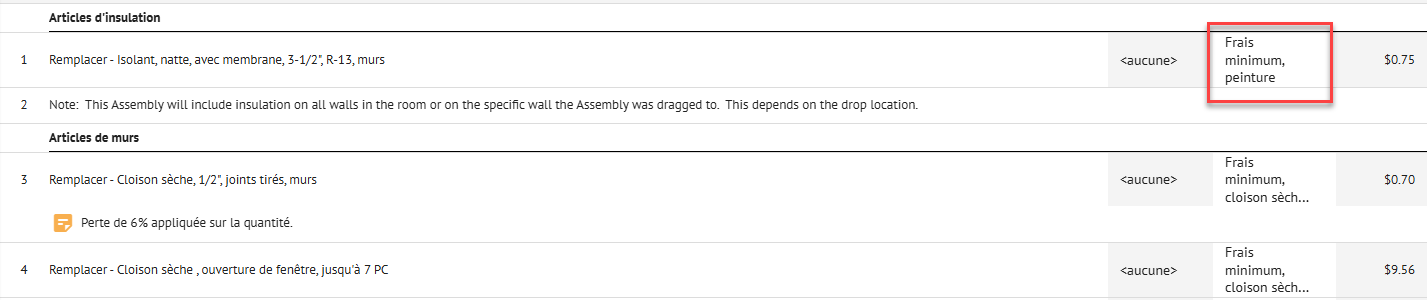
Champ de liste déroulante :
Pour modifier un champ de liste déroulante, cliquez n'importe où sur le champ pour afficher la boîte d'options déroulante.
Cliquez sur l'option par laquelle vous souhaitez la remplacer.
(Remarque : il peut être nécessaire de faire défiler la liste pour voir les options supplémentaires disponibles.)

Étape 6
Si l'édition n'est pas terminée, mais que vous souhaitez visualiser les modifications apportées aux sous-totaux ou au total du devis, vous pouvez cliquer sur « Appliquer les changements/Recalculer » au-dessus des en-têtes de colonnes en haut du devis. Le devis restera en mode Édition.

Étape 7
Une fois les modifications terminées, cliquez sur « Enregistrer » pour sauvegarder les changements et quitter le mode édition.
(Remarque : l'option Enregistrer ne s'affichera pas si aucun changement n'a été apporté au devis.)

Si vous ne souhaitez pas enregistrer les modifications apportées, cliquez sur « Annuler ».

© 2026 Cotality, Inc. Tous droits réservés. Confidentiel. Aucune reproduction ou utilisation non conforme à l'usage prévu pour la formation n'est autorisée sans l'autorisation de Cotality.
Cet article a-t-il été utile ?
C'est super !
Merci pour votre commentaire
Désolé ! Nous n'avons pas pu vous être utile
Merci pour votre commentaire
Commentaires envoyés
Nous apprécions vos efforts et nous allons corriger l'article