Cet auxiliaire de travail guidera un administrateur de compagnie à travers les étapes à suivre pour configurer la répartition pondérée des affectations pour les groupes de fournisseurs, la compagnie doit avoir la fonction “Processus d’affectation par groupe” activée au préalable par l’équipe de soutien Cotality Claims
Les tâches suivantes sont décrites dans ce document
- Définir le type de répartition des affectations pour un groupe de fournisseurs
- Définir la pondération pour les fournisseurs d'un groupe
- Afficher de nouvelles colonnes dans la liste des groupes de fournisseurs
- Réinitialiser manuellement le compteur d’affectations
- Désigner le processus de répartition pondérée comme valeur par défaut pour un type d'affectation
Note : Ce document a été créé en utilisant une compagnie d’assurance de démonstration avec des paramètres générique. N’oubliez pas que vos écrans peuvent apparaître légèrement différents. Consultez les directives spécifiques de votre compagnie d’assurance pour connaître les paramètres appropriés de réclamation et de devis.
Définir le type de répartition des affectations pour un groupe de fournisseur

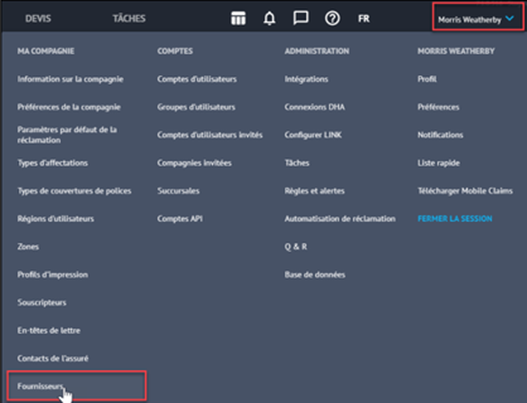
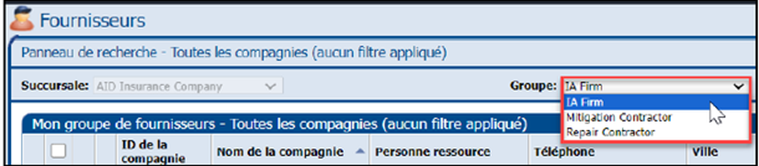

affectations
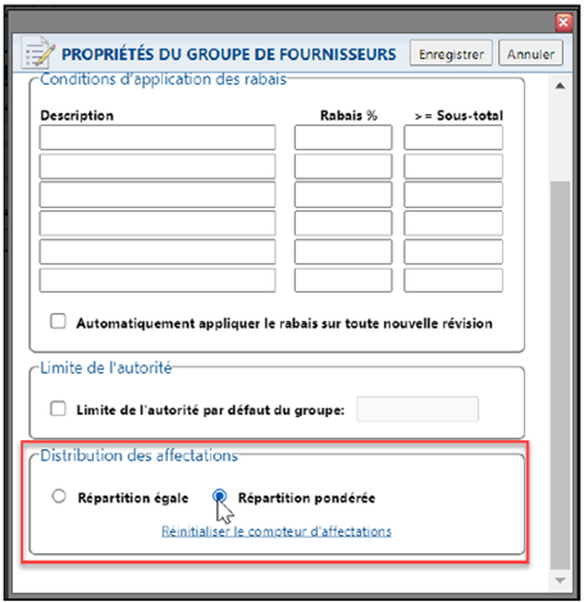
Note : Pour tous les groupes de fournisseurs existants et nouvellement créés, la répartiion égale sera sélectionnée comme type de répartition de l’affectation par défaut.
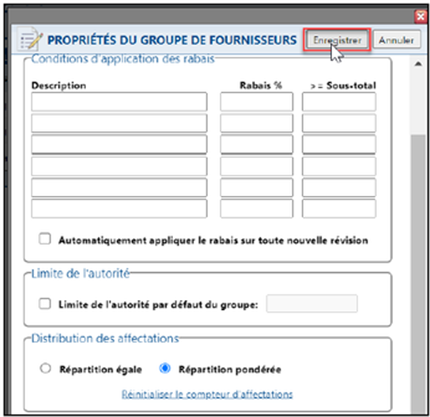

des affectations pour un groupe, accédez à la liste des fournisseurs et cliquez sur Options
pour le premier fournisseur.

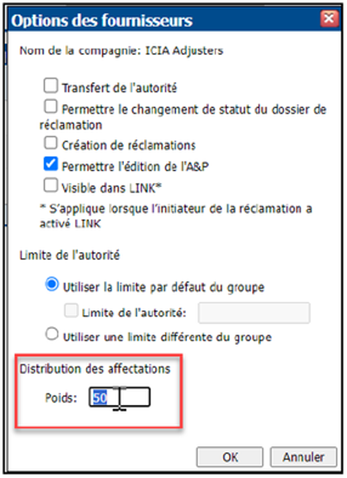
Note : La pondération est fixée par défaut à 0. Les nombres entiers compris entre 0 et 9999
sont acceptés dans ce champ. Si des décimales sont utilisées, Claims Workspace™
arrondira le chiffre vers le haut ou vers le bas en conséquence au nombre entier le
plus proche.
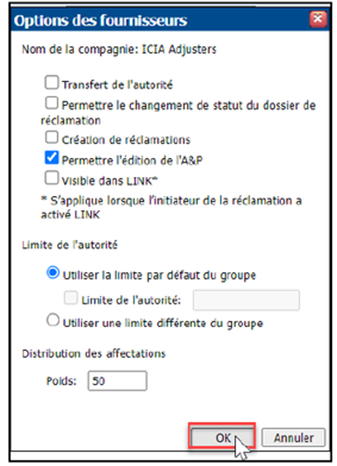
tous les fournisseurs du groupe.
Note : La configuration du fournisseur peut également être mise à jour via le lien Importer la
configuration du fournisseur dans les Commandes. La pondération a été ajouté en tant
que colonne à longlet Groupe de fournisseurs du modèle de configuration des
fournisseurs dans Excel.
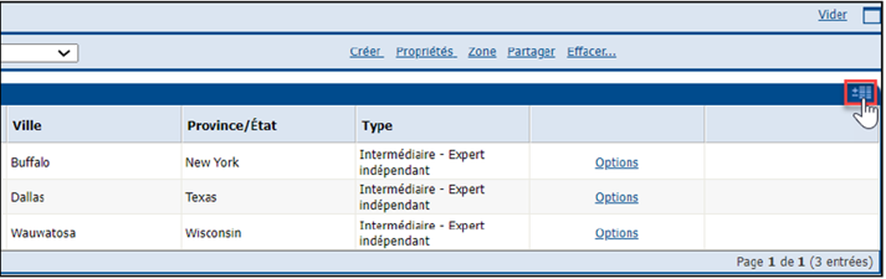
Afficher de nouvelles colonnes dans la liste des groupes de fournisseurs
.
colonne.
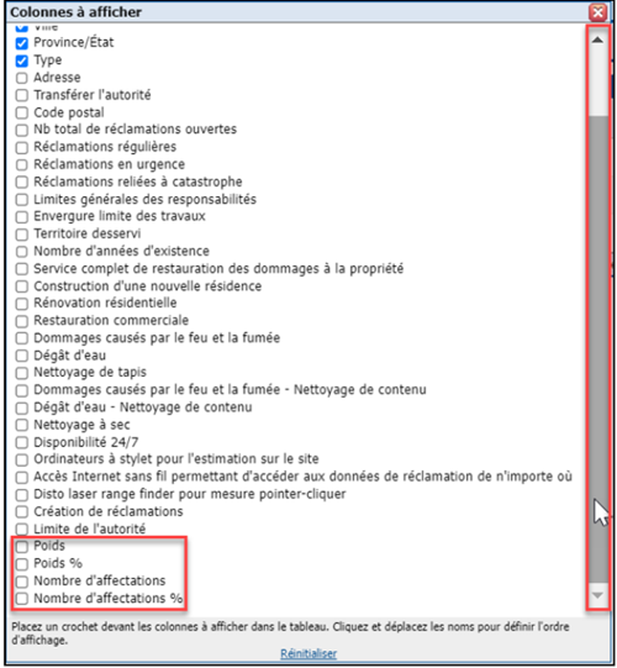
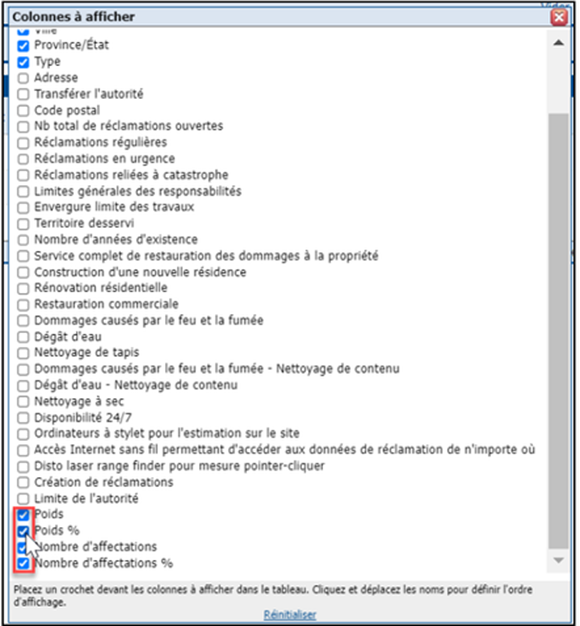
souhaité.
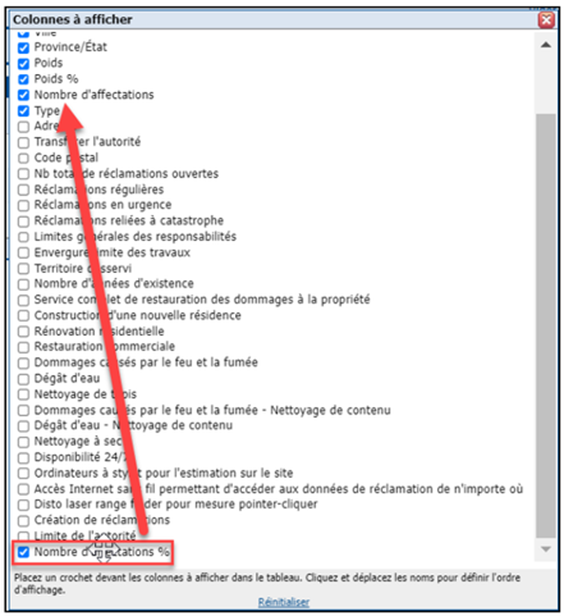
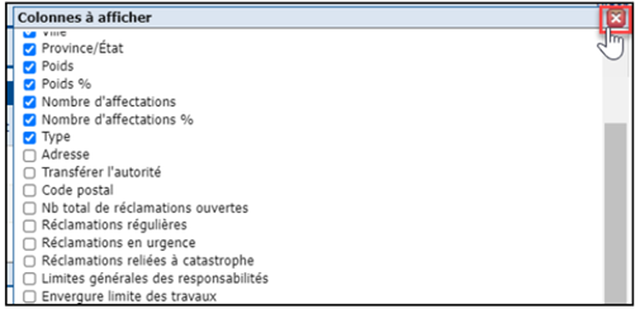
6. Les colonnes nouvellement ajoutées sont désormais visibles dans le tableau

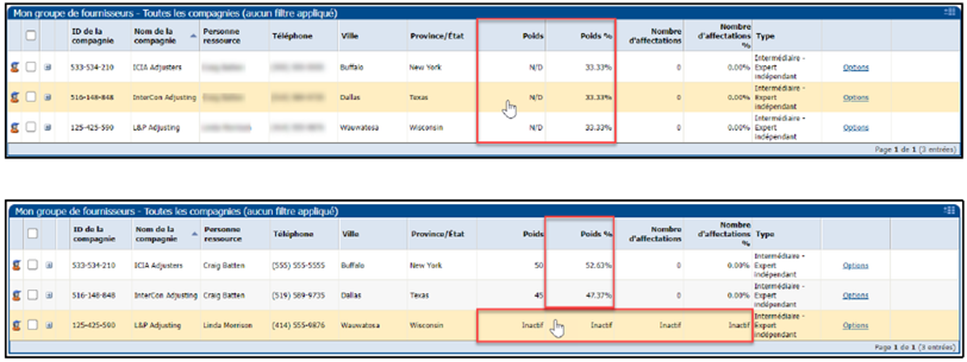
Note : Lorsque la méthode de répartition égale est sélectionnée, la colonne Poids affichera
N/A comme valeur et le pourcentage de poids répartira également les pourcentages
en fonction du nombre de fournisseurs actifs dans le groupe.
Si le statut d’une compagnie passe à “Inactif” à partir des propriétés du fournisseur
dans son profil, les nouvelles colonnes afficheront “Inactif” pour ce fournisseur et le
pourcentage de pondération sera redistribué en conséquence parmi les fournisseurs
actifs restants dans le groupe.


Réinitialiser le compteur d’affectations.
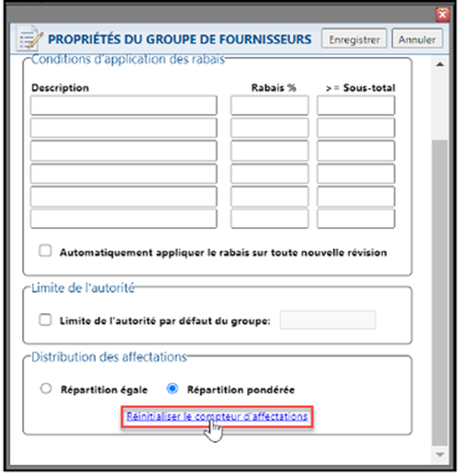
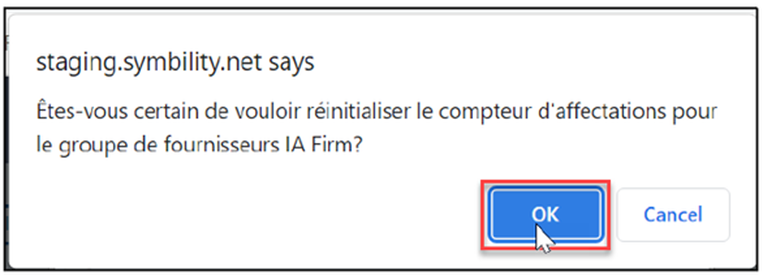
3. Sélectionnez OK dans la boîte de dialogue de confirmation
des valeurs “0.00%”.

Note : Le compteur d’affectations se réinstalle automatiquement après l’un des événements
suivants :

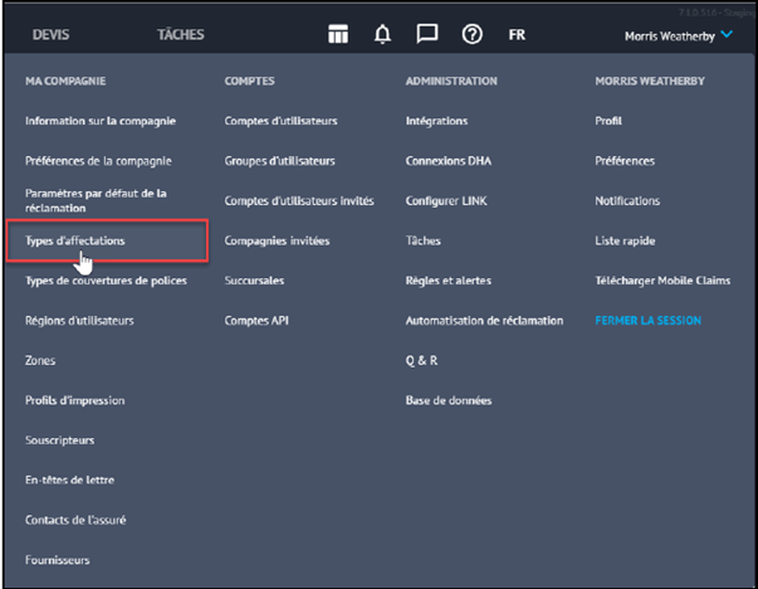
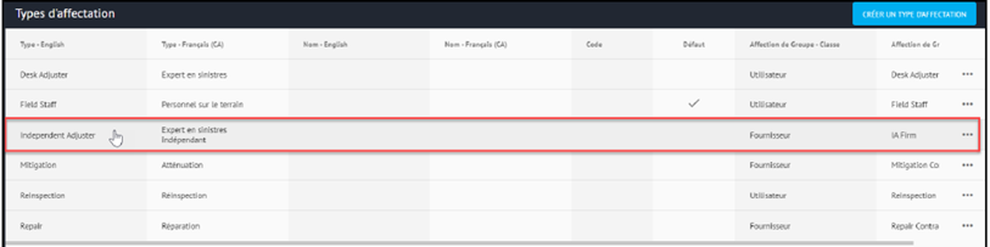 Note : Le type d’affectation doit être Fournisseur dans la colonne Affectation de groupe - Classe
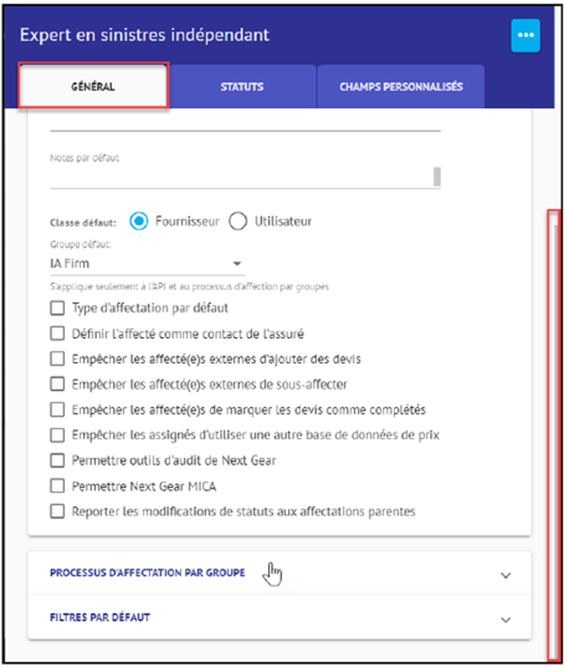
faites naviguez vers le bas jusqu’au volet Processus d’affectations par groupe.
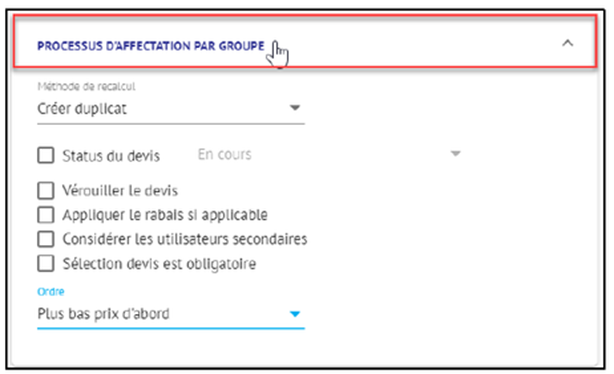
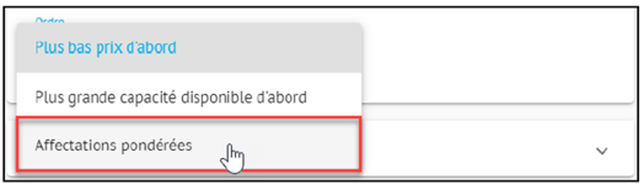
Dans le menu déroulant Ordre, sélectionnez Affectations pondérées.
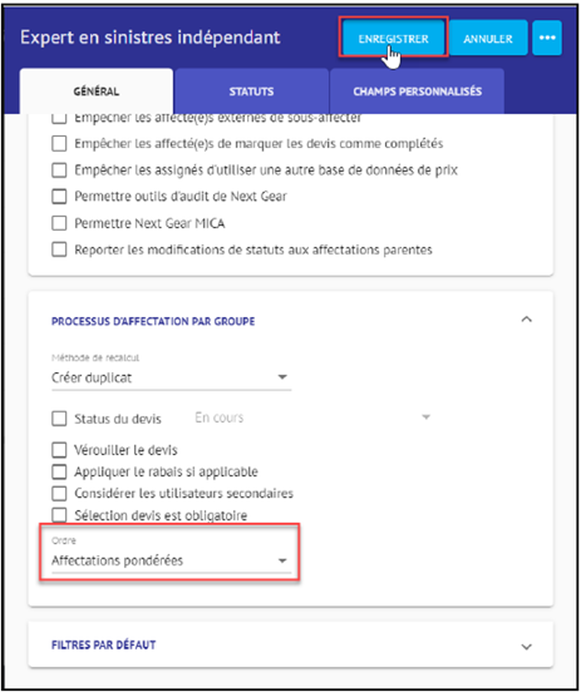
3. Cliquez sur Enregistrer pour enregistrer les modifications apportées au type d'affectation.
Cet article a-t-il été utile ?
C'est super !
Merci pour votre commentaire
Désolé ! Nous n'avons pas pu vous être utile
Merci pour votre commentaire
Commentaires envoyés
Nous apprécions vos efforts et nous allons corriger l'article