Un diagramme en 2D d'un plan extérieur peut être créé à l'aide des formes par défaut fournies dans le plateau des formes. Vous pouvez créer le diagramme manuellement en schématisant et en redimensionnant l'extérieur d'une structure. Après avoir créé manuellement un diagramme, utilisez les options se retrouvant dans le ruban pour ajouter des fenêtres, des portes, des ouvertures, etc..
Utilisez les poignées de redimensionnement pour ajuster les dimensions du diagramme. Chaque forme schématisée peut être repositionnée et ancrée sur n'importe quelle forme adjacente. Si une situation survient où seul un plan extérieur partiel est requis, un diagramme en 2D peut être créé pour chaque façade de l'extérieur de la structure.
Outils de base
Rectangle 2D : Une surface rectangulaire de base.

Triangle 2D : Une surface triangulaire de base.

MODIFICATION DES FORMES EN 2D
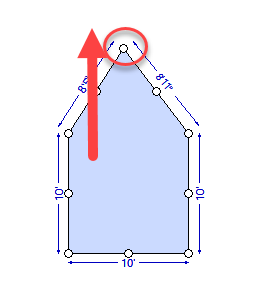
Sélectionnez l'icône Mode Vertex dans le ruban du plan 2D. Le mode Vertex vous permet de modifier les sommets d'une forme pour créer de nouveaux coins ou modifier les angles d'une forme. Faites glisser les boutons circulaires pour ajuster les angles d'une forme. 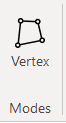
FUSIONNER DES FORMES EN 2D
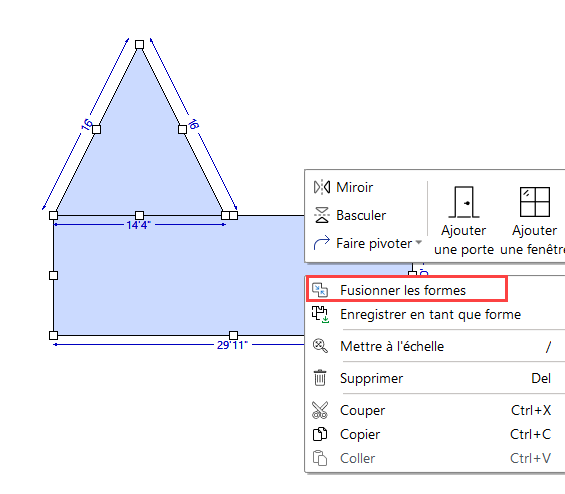
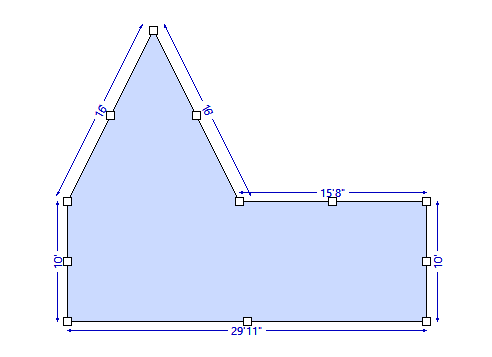
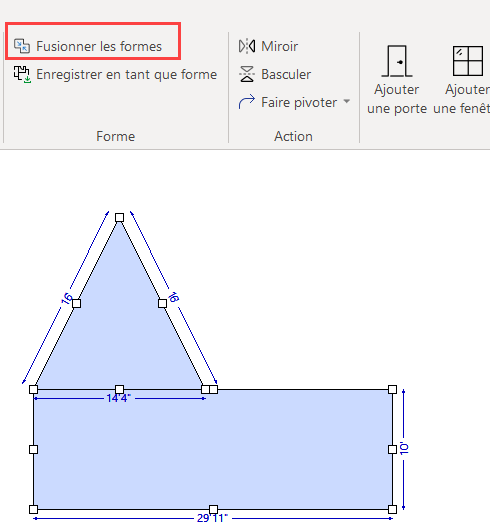
Après avoir ancré les formes ensemble, celles-ci peuvent être jointes de façon permanente en sélectionnant les formes et en cliquant avec le bouton droit de la souris sur l'une d'entre elles. Sélectionnez l'option Fusionner les formes dans le menu déroulant. Les formes fusionnées se comportent désormais comme une seule forme.
REMARQUE : On retrouve aussi cette commande dans le ruban. Veuillez sélectionner les formes souhaitées avant de l'activer.
Cet article a-t-il été utile ?
C'est super !
Merci pour votre commentaire
Désolé ! Nous n'avons pas pu vous être utile
Merci pour votre commentaire
Commentaires envoyés
Nous apprécions vos efforts et nous allons corriger l'article