Version 6.16 - Tables de taxes multiples - Claims Workspace™
Avis de non-responsabilité : Cet aide-mémoire a été créé à l'aide d'une compagnie d'assurance de démonstration avec des paramètres génériques. Veuillez vous référer aux directives spécifiques de l'assureur pour les paramètres de réclamation et de devis appropriés.
Configuration des paramètres de la compagnie - administrateur
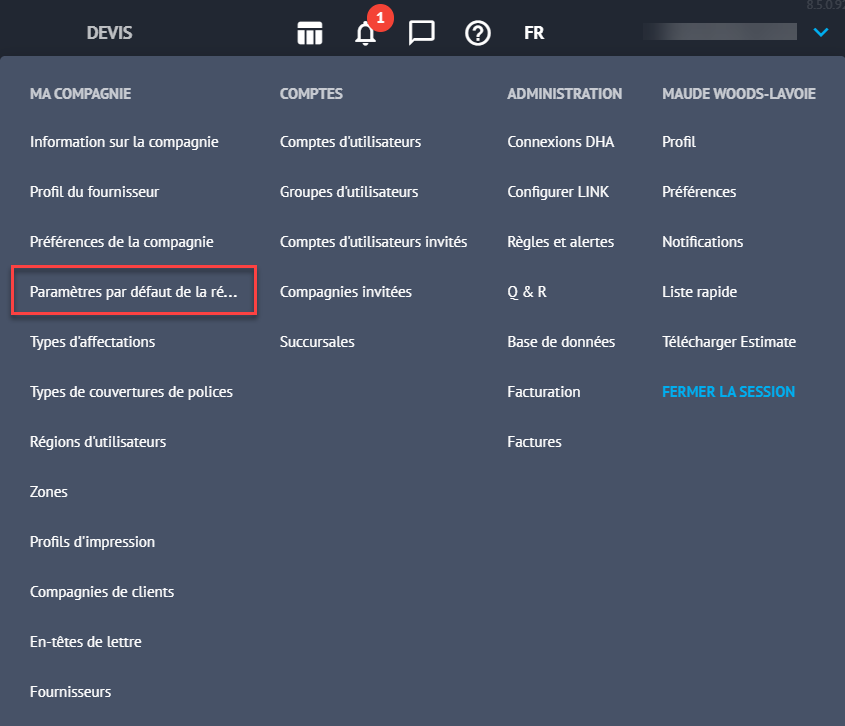
Étape 1 : La configuration des taxes pour l'entreprise doit être effectuée par un usager avec des droits d'administrateur. Cliquez sur « Paramètres par défaut de la réclamation ».
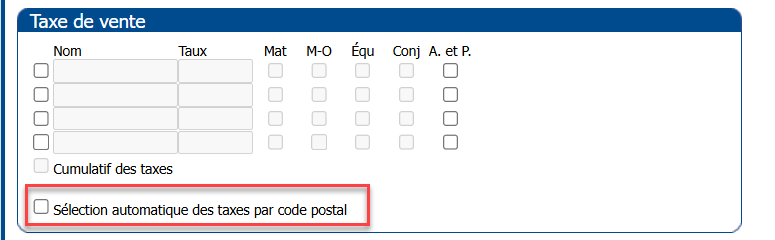
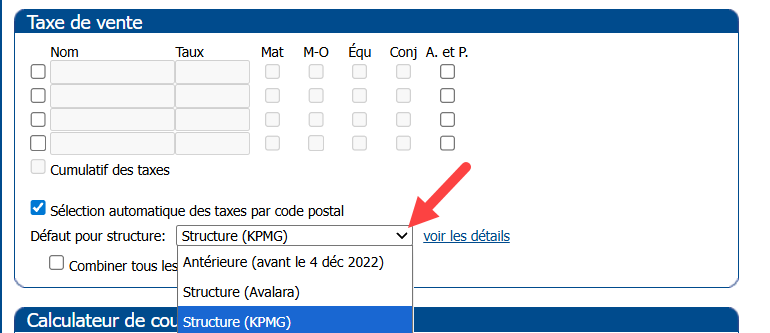
Étape 2 : Dans la fenêtre de « Paramètres par défaut de la réclamation », allez dans la section « Taxe de vente » et cochez la case « Sélection automatique des taxes par code postal ». Cette action affichera une liste déroulante des tables de taxes disponibles.
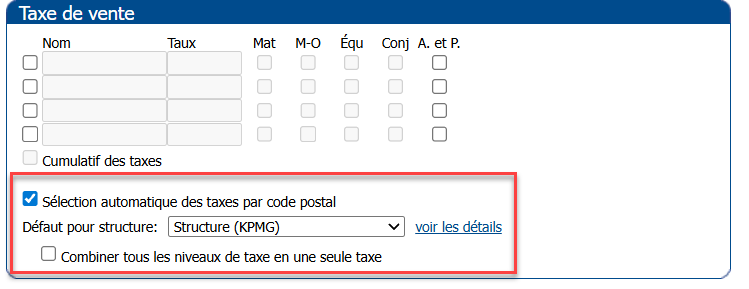
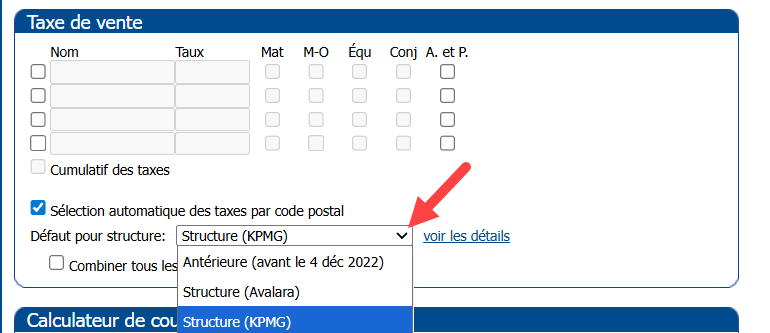
Étape 3 : Cliquez sur la liste déroulante pour afficher la liste des tables de taxes disponibles et sélectionnez la liste choisie par l'entreprise. Cliquez ensuite sur « Enregistrer » pour confirmer la sélection.
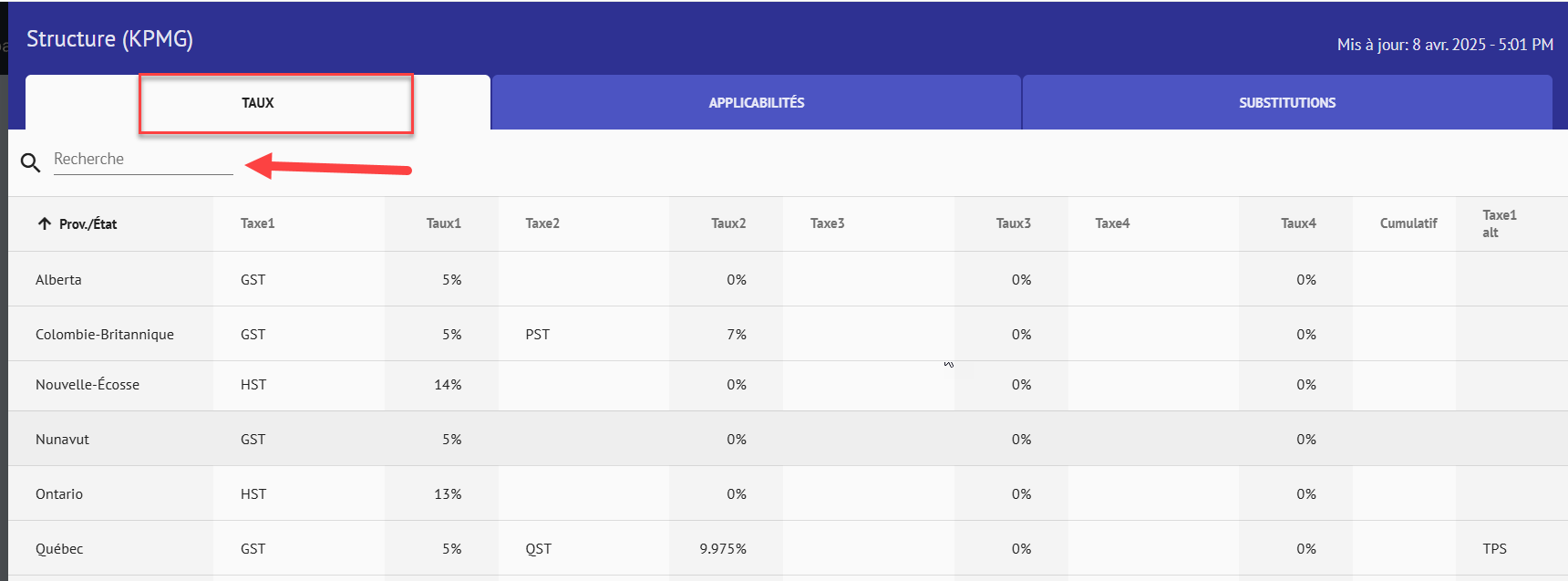
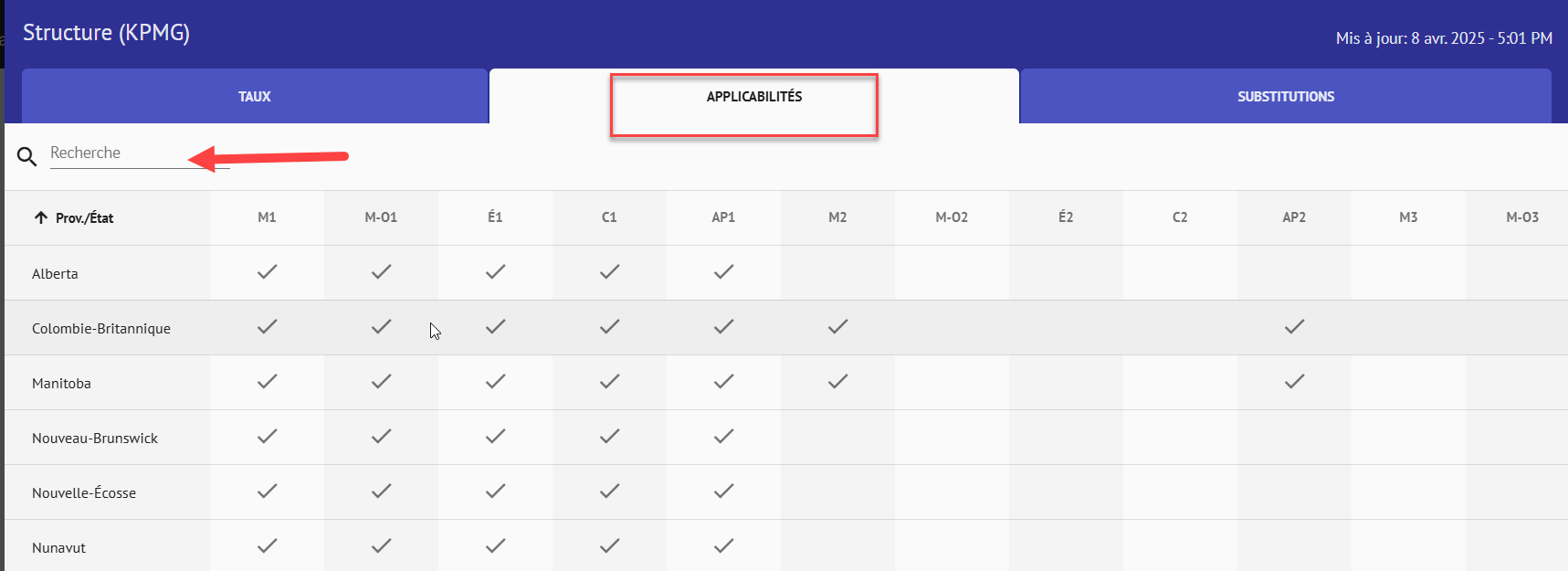
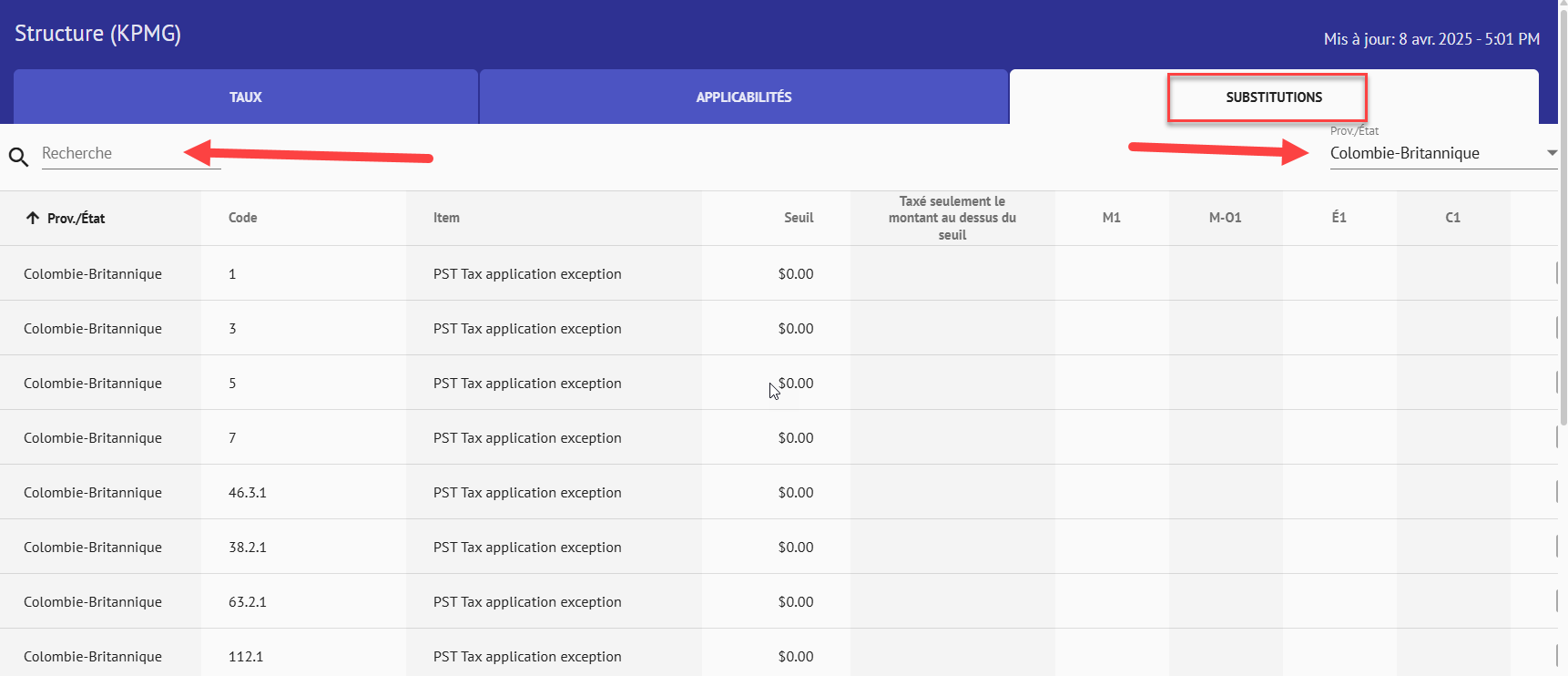
Étape 4 : Cliquez sur « voir les détails » à la droite de la table de taxes sélectionnée afin de visualiser les taux, les applications et les exceptions associés à cette table de taxes. Il vous sera possible d'utiliser l'outil de recherche situé dans le coin supérieur droit pour filtrer les informations affichées. À noter qu'il y a une liste déroulante dans la table des exceptions afin de sélectionner la province à visualiser.
Configurer la table des taxes au niveau des polices - administrateur
Étape 1 : Il vous est possible de définir une table à associer à un type de police d'assurance si ce type de police doit utiliser une table de taxes différente de ce qui a été défini par défaut pour la compagnie. Pour ce faire, l'administrateur doit cliquer sur l'onglet « types de polices » dans le bas de l'écran des « Paramètres par défaut de la réclamation » et cliquer sur la liste déroulante située à la droite du nom du type de la police. Cliquez ensuite sur « Accepter » et « Enregistrer » pour confirmer la sélection.
Tout les types de polices seront associés à l'entrée "Aucune" si aucune table n'est sélectionnée pour un type de police.

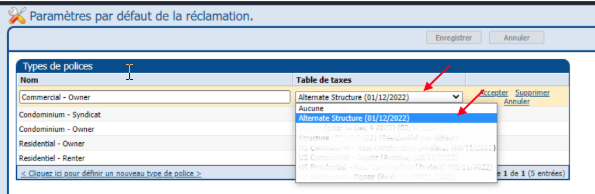
Étape 2 : Répétez l'étape 1 au besoin pour tous les types de polices. Une fois terminé, cliquez sur « Enregistrer » pour confirmer les informations.
Configurer la table des taxes au niveau de la réclamation dans Estimate™
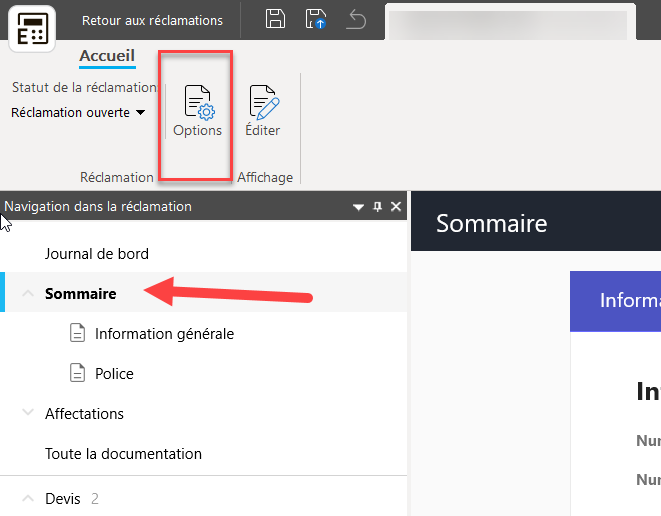
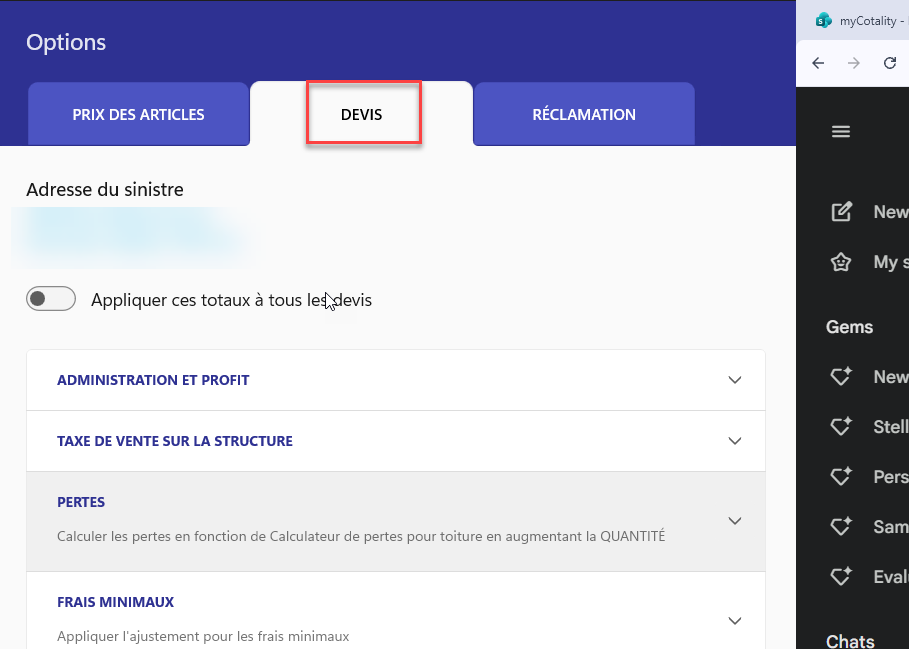
Étape 1 : Si une réclamation doit utiliser une table de taxes différente de ce qui a été défini par défaut, cliquez sur « Sommaire » dans le panneau de Navigation dans la réclamation et cliquez ensuite sur l'onglet Option dans le ruban. Cliquez ensuite sur l'onglet Devis dans la nouvelle fenêtre.
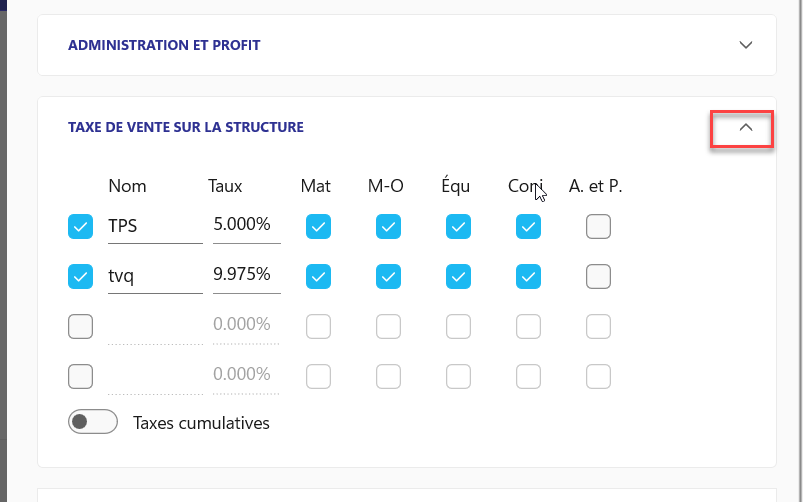
Étape 2 : Cliquez sur Taxe de vente sur la structure. À ce point-ci, il vous sera possible de voir quelle table de taxes est associée à cette réclamation. Cliquez sur le nom de la table pour afficher les autres tables disponibles. La configuration liée à la table de taxes sélectionnée s'affichera dans la section située sous le nom de la table.
Étape 3 : Cliquez sur le bouton radio Appliquer ces totaux à tous les devis. Cliquer ensuite sur Appliquer.

Configurer la table des taxes au niveau de la réclamation dans Workspace™
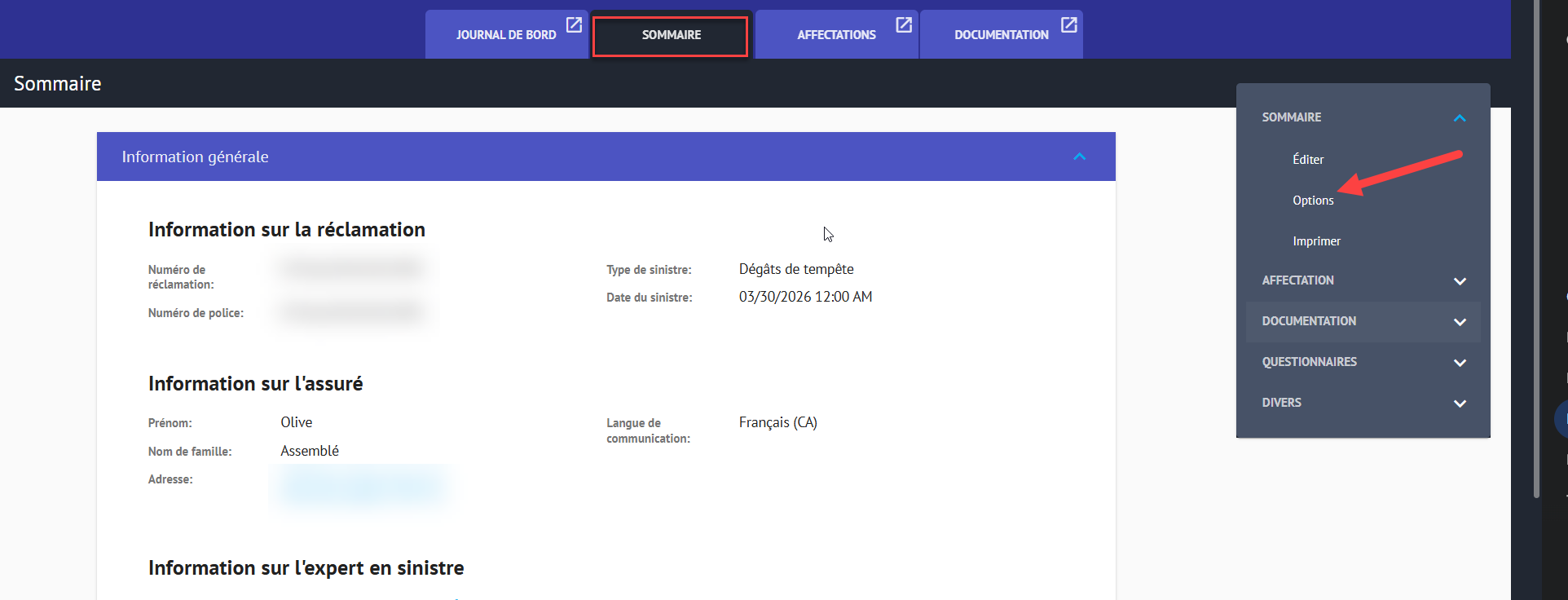
Étape 1 : Cliquez sur l'onglet « Sommaire » dans la réclamation et cliquez ensuite sur « Options » dans le menu à la droite de l'écran.
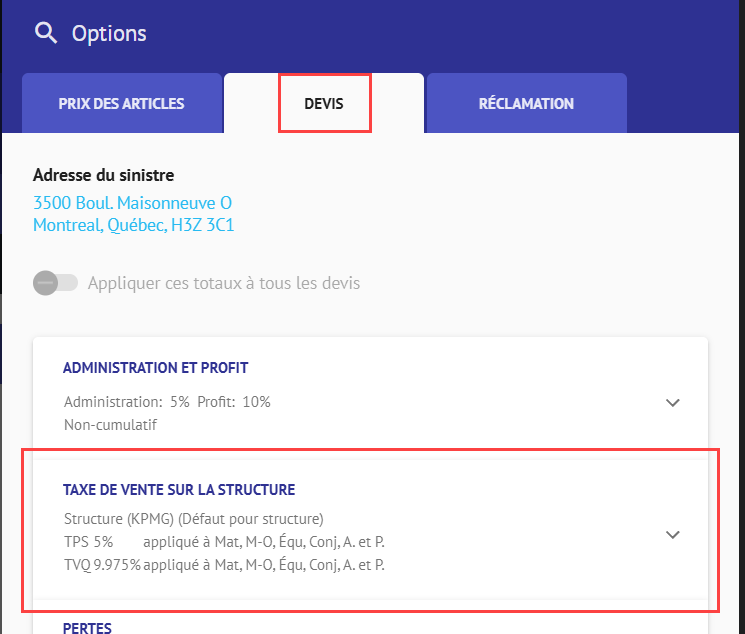
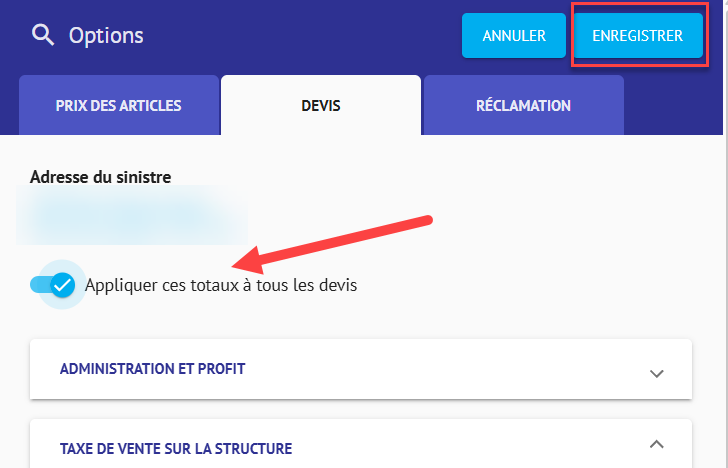
Étape 2 : Dans le volet « Options », cliquez sur l'onglet « Devis » pour afficher les informations financières de la réclamation incluant les informations sur la table de taxes associée.
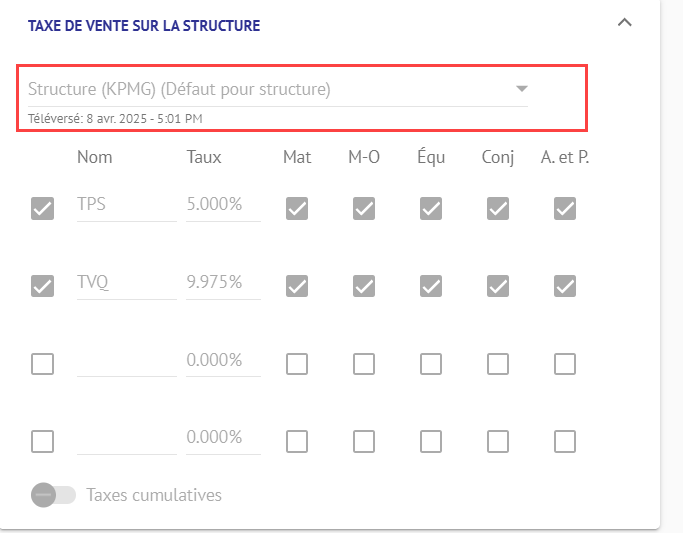
Étape 3 : Cliquez à n'importe quel endroit à l'intérieur de la section « Taxe de vente sur la structure » pour afficher toutes les informations sur la configuration des taxes incluant la liste déroulante permettant de sélectionner une table de taxes différente.
La configuration liée à la table sélectionnée s'affichera et sera grisée (impossible à modifier pour l'usager).
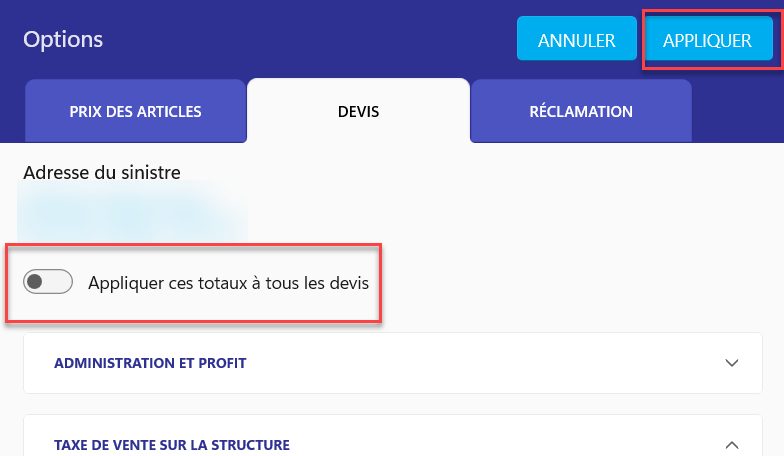
Étape 4 : Pour appliquer les changements à tous les devis présents dans la réclamation, activez le bouton prévu à cet effet (« Appliquer ces totaux à tous les devis ») et sélectionnez « Enregistrer ».
Configurer la table des taxes au niveau du devis dans Estimate
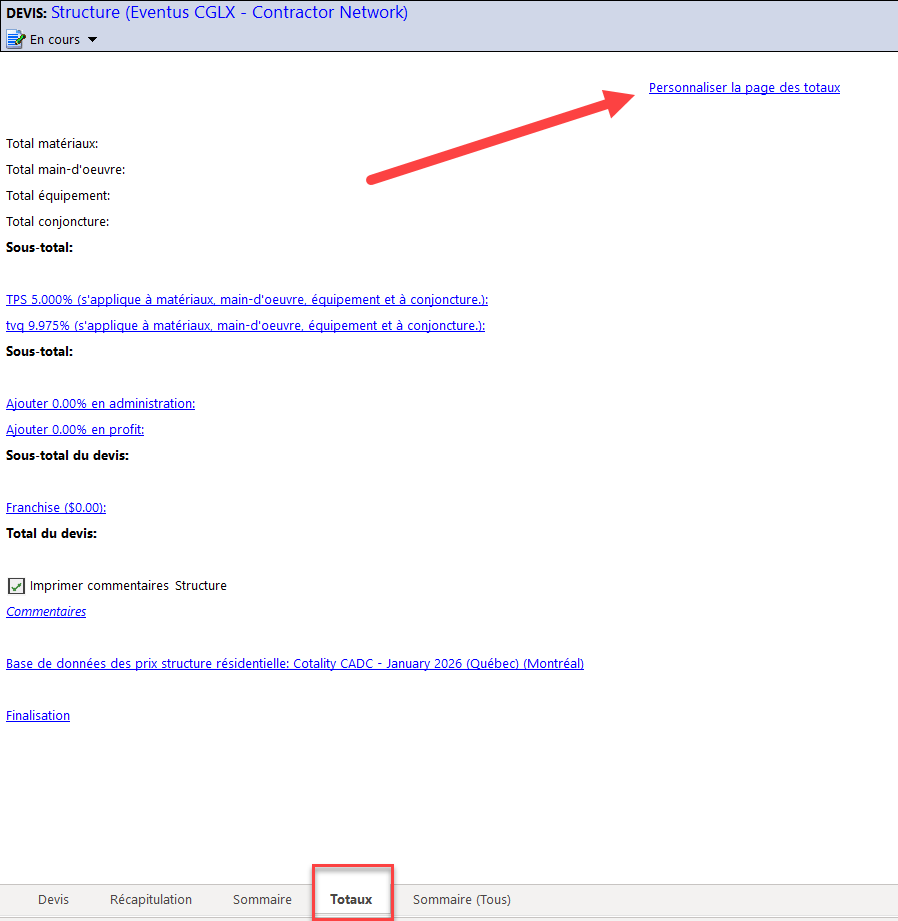
Étape 1 : Cliquez sur « Personnaliser la page des totaux » disponible lorsque vous cliquez sur l'onglet « Totaux » d'un devis.
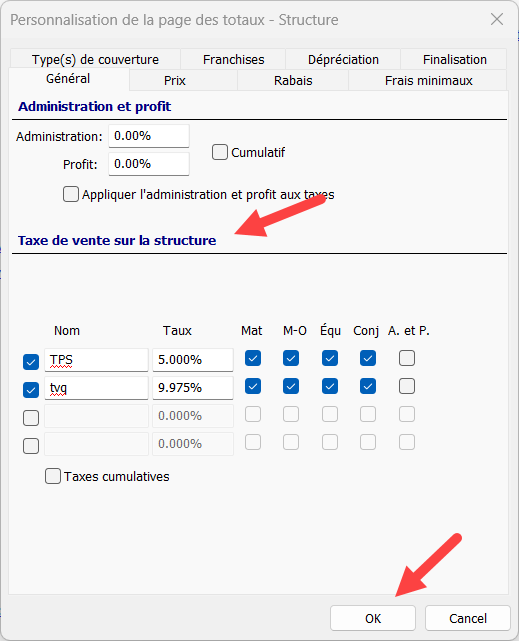
Étape 2 : Cliquez sur l'onglet « Général » afin de sélectionner la bonne table de taxes à associer à ce devis. Sous la section « Taxe de vente sur la structure », cliquez sur la table actuellement sélectionnée pour faire apparaître la liste des tables disponibles et sélectionnez la table désirée. Cliquez sur « OK » pour accepter le changement.
Configurer la table des taxes au niveau du devis dans Workspace™
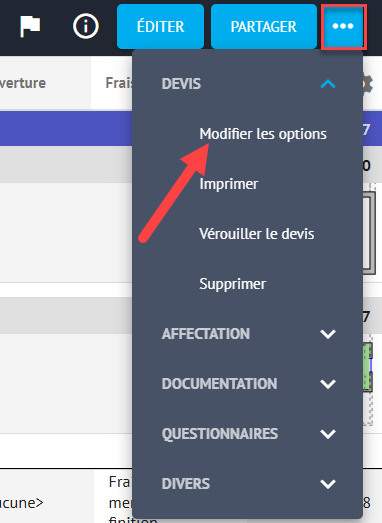
Étape 1 : Cliquez sur les trois points situés dans le coin supérieur droit de votre écran et choisissez « Modifier les options ».
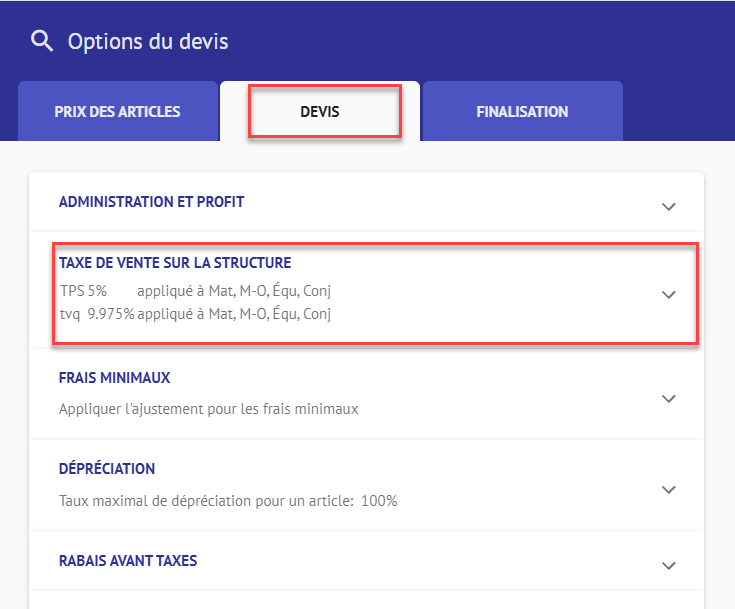
Étape 2 : Dans le volet « Options du devis », cliquez sur l'onglet « Devis ». Cliquez à n'importe quel endroit à l'intérieur de la section « Taxe de vente sur la structure » pour sélectionner une table de taxes différente via la liste déroulante.
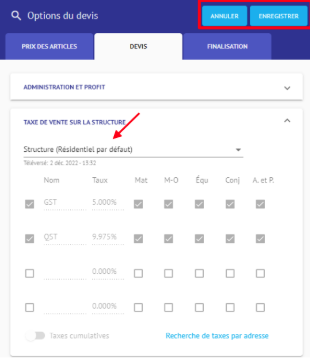
Étape 3 : Sélectionnez « Enregistrer »ou "Annuler" si vous désirez appliquer ou non les changements apportés aux taxes.
Appliquer les exceptions au niveau des items d'un devis dans Estimate
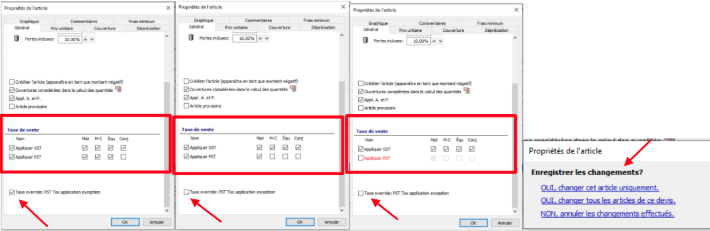
Étape 1 : Si un article ajouté au devis possède des exceptions au niveau des taxes, l'usager verra automatiquement une note ajoutée à cet article. En ouvrant les propriétés de l'article, l'usager verra également la raison de l'exception.
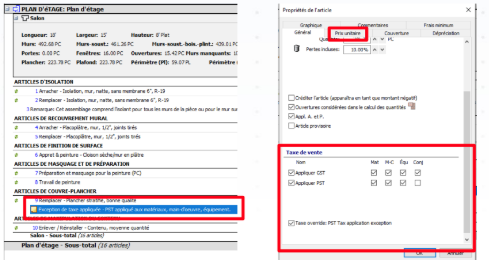
Étape 2 : Pour modifier la configuration automatique, retirez le crochet au niveau de l'exception de la taxe. Si des modifications supplémentaires sont effectuées, le nom de la taxe s'affichera en rouge. Cliquez sur « OK » et choisissez l'option désirée dans la fenêtre « Enregistrer les changements ? » (ex. : changer cet article uniquement ou tous les articles du devis).
Appliquer les exceptions au niveau des items d'un devis dans Workspace
Étape 1 : Une note est automatiquement ajoutée aux articles ayant des exceptions de taxes. Les propriétés de l'article détaillent la raison de cette exception.
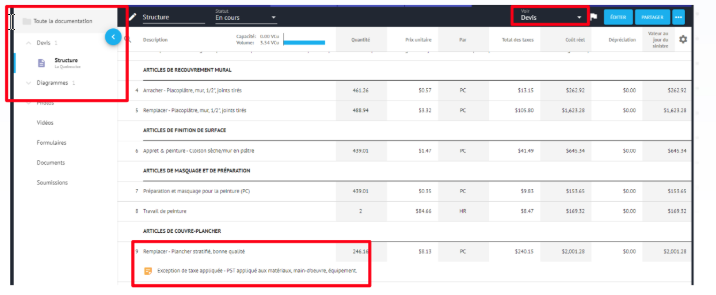
Étape 2 : Cliquez sur « Éditer » dans la barre en haut du devis et cliquez ensuite sur l'article qui comporte une exception. Le volet Propriétés de l'article s'affichera et la section "Général" sera présentée automatiquement. Vous retrouverez une section intitulée Taxes dans le bas du volet. C'est à cet endroit que vous verrez la note indiquant qu'il y a une exception générée pour cet article.
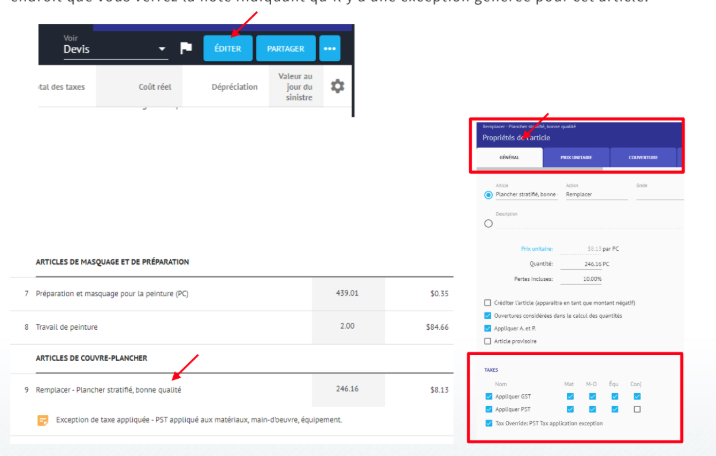
Étape 3 : Pour modifier la configuration automatique appliquée à l'article, retirez le crochet au niveau de l'exception de la taxe. Si vous effecuez des modifications supplémentaires à la configuration de la taxe alors le nom de la taxe s'affichera en rouge pour vous informer que vous n'utilisez plus la configuration normale pour cette province. Les boutons "Appliquer" et "Annuler" apparaîtront dans le haut de la fenêtre. Cliquez "Appliquer" pour conserver vos changements. La note associée à l'article sera automatiquement modifiée en fonction des changements apportés.
Toutes ces configuarations sont modifiables par un usager au niveau des articles d'un devis.
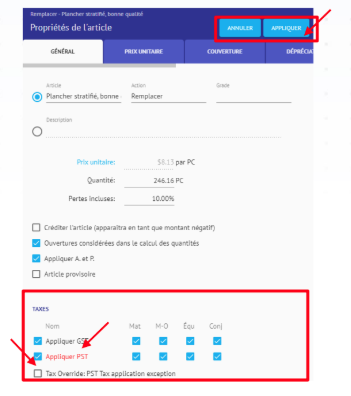
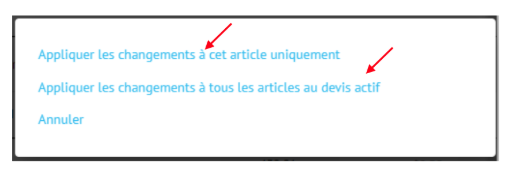
Étape 4 : Si vous avez choisi "Appliquer" alors vous aurez un choix supplémentaire à effectuer.
Version 6.16 - Retarification des devis dans Estimate™
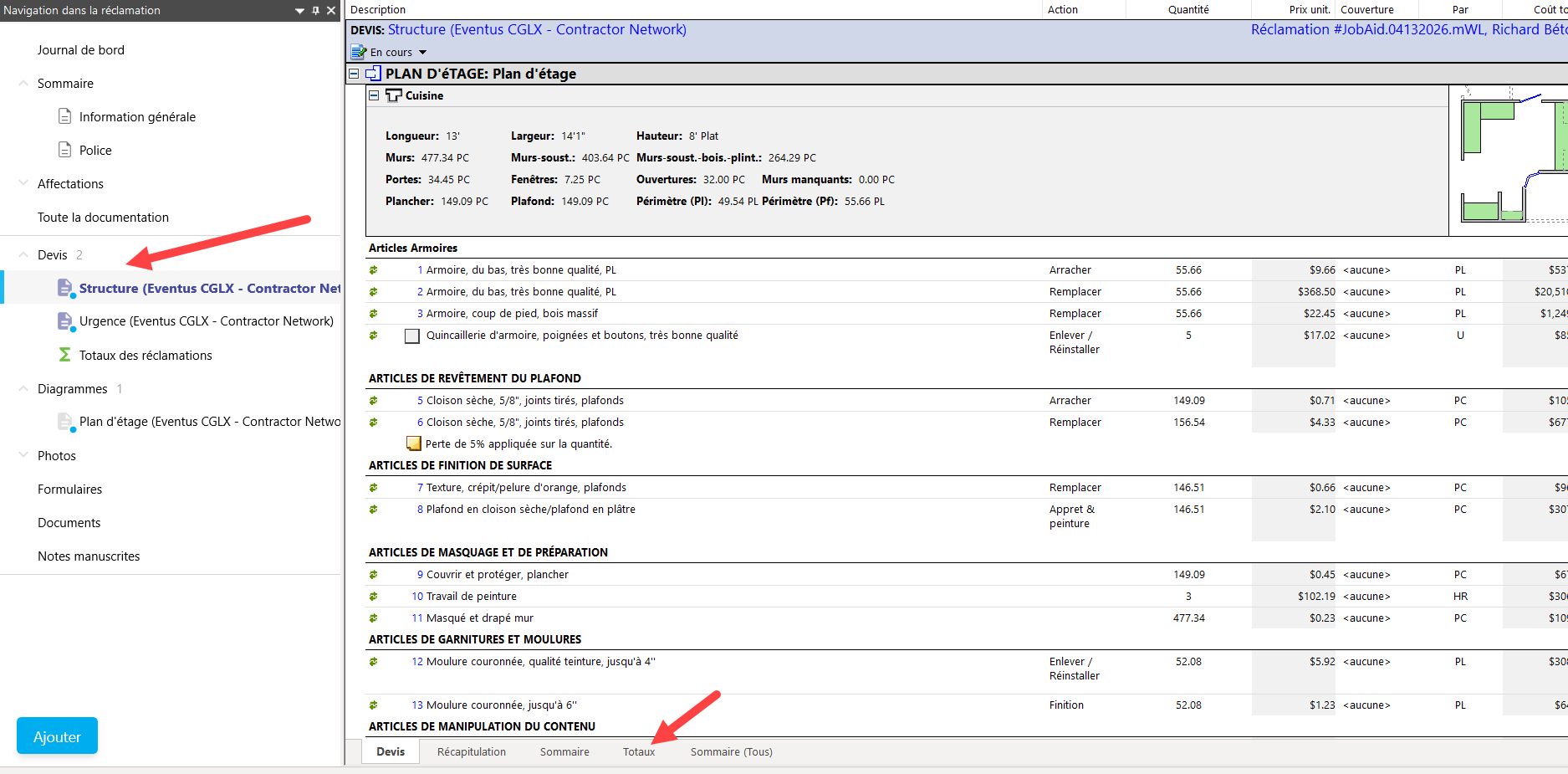
Étape 1 : Dans Estimate, cliquez sur le devis à retarifier. Cliquez ensuite sur l'onglet Totaux pour accéder à la page des totaux de ce devis.
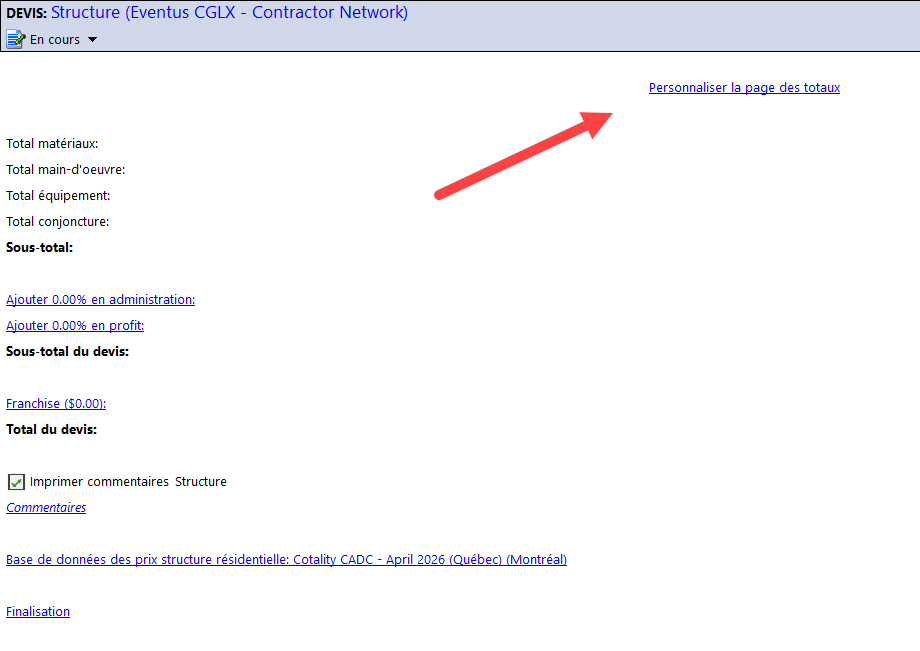
Étape 2 : À partir de la page des totaux, cliquez ensuite sur « Personnaliser la page des totaux » dans le haut de la page afin d'accéder aux propriétés du devis.
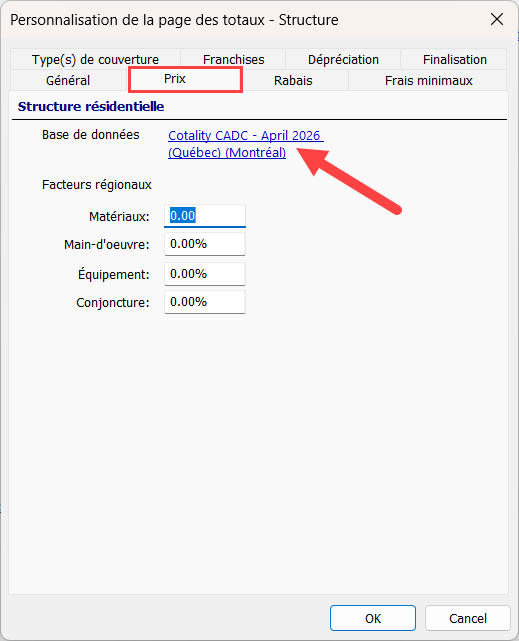
Étape 3 : Cliquez sur l'onglet « Prix » afin d'accéder aux propriétés de la base de données de prix liée à ce devis et cliquez ensuite sur la base de données pour accéder au menu de sélection de la base de données de prix.
Étape 4 : Si la base de données que vous voulez utiliser pour la retarification n'est pas disponible dans le menu, vous devrez la télécharger en cliquant sur le lien « Télécharger base de données... ». Sélectionnez ensuite la base de données à utiliser, puis cliquez sur le bouton Télécharger. Une barre de progression apparaîtra alors à l'écran, et c'est seulement lorsque le téléchargement sera complété que vous pourrez sélectionner la base de données à utiliser pour la retarification.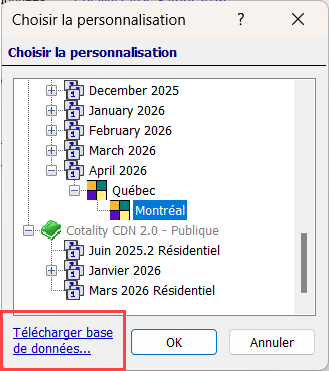
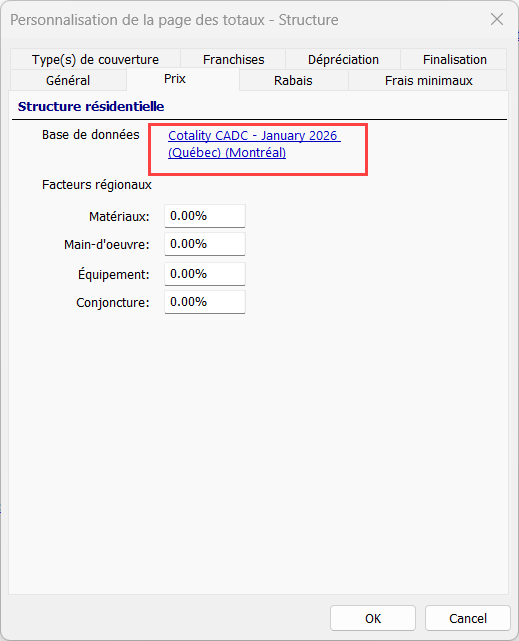
Étape 5 : Sélectionner la base de données (publiée après la base de données November 2022 (Pre-Dec 4th)) à partir de la liste des bases de données disponibles et cliquez sur « OK » pour appliquer les prix de cette base de données à votre devis existant. Le nom de la base de données sélectionnée s'affichera alors sous la section Structure résidentielle.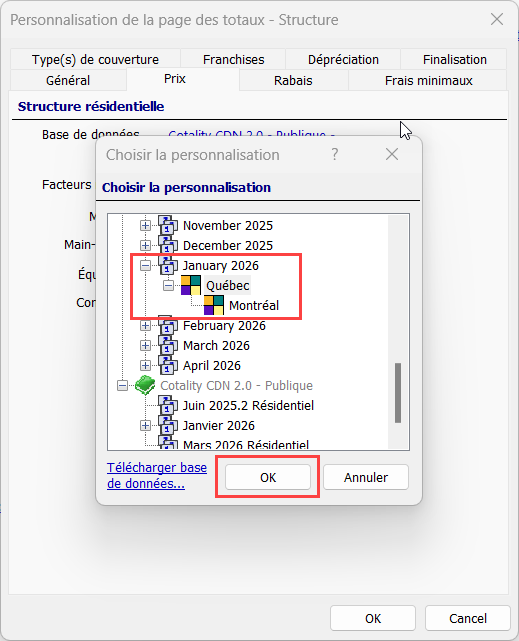
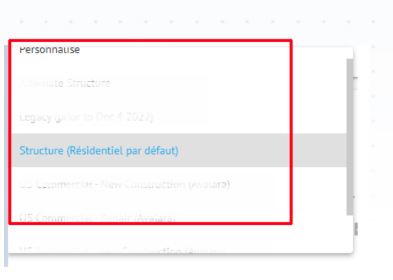
Étape 6 : Cliquez ensuite sur l'onglet Général afin de sélectionner la bonne table de taxes à associer à cette base de données de prix. Sous la section Taxe de vente sur la structure, cliquez sur « Personnalisé » pour faire apparaître la liste des tables disponibles. Sélectionnez la table « Structure ». Tout dépendamment de votre région, cette sélection modifiera la configuration des taxes située sous la liste de sélection de la table de taxes. Cliquez « OK » pour accepter le changement.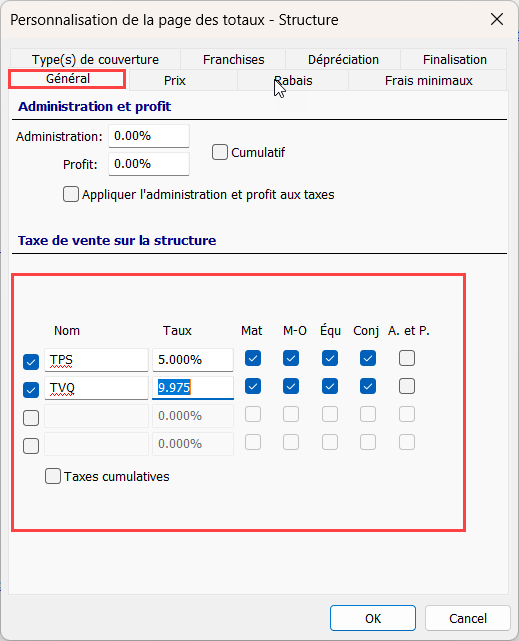
Avis de non-responsabilité : cet aide-mémoire a été créé à l'aide d'une compagnie d'assurance de démonstration avec des paramètres génériques. Veuillez vous référer aux directives spécifiques de l'assureur pour les paramètres de réclamation et de devis appropriés.
▼ Telecharger ici ▼
Cet article a-t-il été utile ?
C'est super !
Merci pour votre commentaire
Désolé ! Nous n'avons pas pu vous être utile
Merci pour votre commentaire
Commentaires envoyés
Nous apprécions vos efforts et nous allons corriger l'article