Si une réclamation possède un ensemble complet de schémas intérieurs pour la structure, son plan d'étage et son plan de toiture peuvent être utilisés pour générer un schéma 3D de l'extérieur à l'aide de l'outil Assistant Extérieur 3D.
PROCÉDURE DE L'OUTIL ASSISTANT EXTÉRIEUR 3D
Pour commencer à générer un schéma d'extérieur en 3D, ouvrez le panneau de Navigation dans la réclamation et cliquez sur le bouton Assistant Extérieur 3D dans le ruban Accueil.
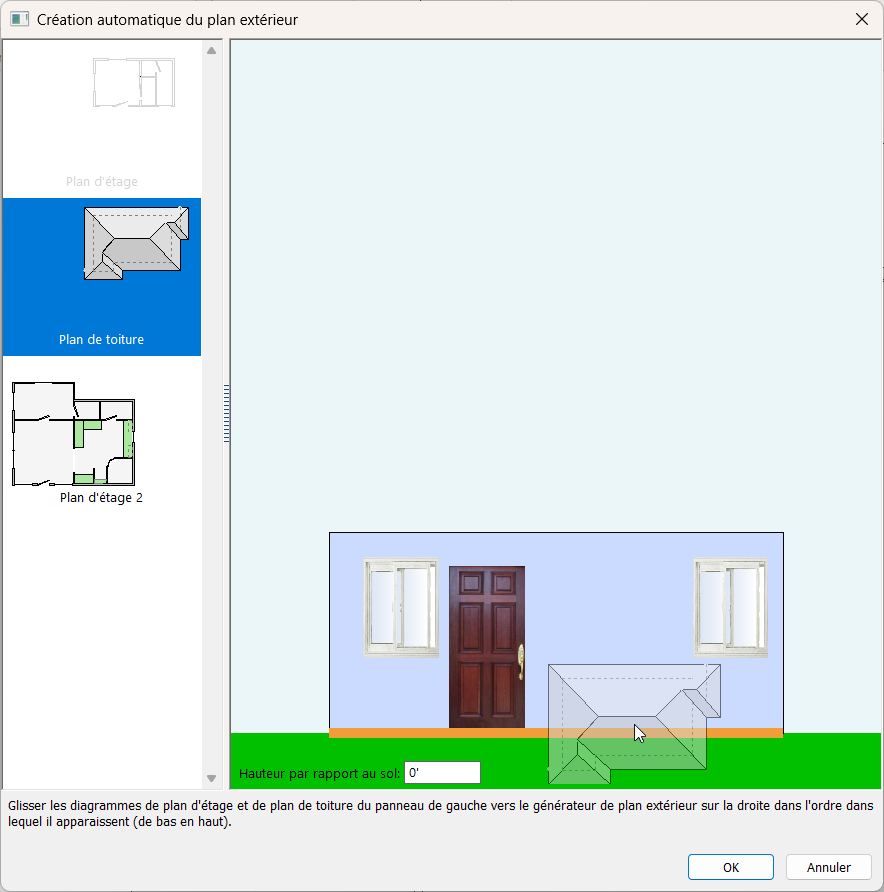
À partir de la fenêtre du Plan d'extérieur de l'Assistant Extérieur 3D, faites glisser les vignettes souhaitées du volet de gauche vers la fenêtre du côté droit pour créer la structure.
Les schémas peuvent être positionnés correctement en les faisant glisser vers le niveau approprié, s'ils n'ont pas été initialement créés dans le bon ordre.
La barre orange indiquera l'endroit où le composant sélectionné sera placé.
Cliquez sur OK pour générer le schéma de l'extérieur.
REMARQUES IMPORTANTES SUR L'ÉLÉVATION
REMARQUE : Assurez-vous de vérifier l'élévation du plan de toiture. Remarquez que la barre orange indique que le toit sera placé au sol. Si l'élévation du schéma du plan de toiture a été réglée correctement, l'outil Assistant Extérieur 3D placera automatiquement la forme du toit en fonction de son élévation par rapport au sol. De plus, les cages d'escalier ont généralement une hauteur de plafond plus élevée que le plan d'étage environnant; les plans d'étage au-dessus de ce niveau devront donc être placés correctement.
RÉORGANISATION DES SCHÉMAS DANS AUTOCRÉATION
S'ils sont mal placés, les plans d'étage et les plans de toiture peuvent être réorganisés dans la fenêtre Plan d'extérieur. Faites glisser le schéma vers la position appropriée dans la structure. Pour vider le volet de droite et recommencer, faites glisser les schémas placés du volet de droite vers le volet de gauche ou sélectionnez Annuler.
REMARQUE : Une fois qu'un extérieur a été généré à l'aide de l'outil Assistant Extérieur 3D, toute modification apportée aux plans d'étage ou au plan de toiture existants ne sera pas automatiquement reflétée sur le plan d'extérieur. Le plan d'extérieur doit être généré de nouveau à l'aide de l'outil Assistant Extérieur 3D, ce qui supprimera toutes les articles du devis associées au plan d'extérieur. De plus, vous ne pouvez pas « supprimer » un schéma du plan extérieur construit à l'aide de l'outil Assistant Extérieur 3D. Pour recommencer, sélectionnez simplement à nouveau le bouton Assistant Extérieur 3D et le plan extérieur sera recréé.
Cet article a-t-il été utile ?
C'est super !
Merci pour votre commentaire
Désolé ! Nous n'avons pas pu vous être utile
Merci pour votre commentaire
Commentaires envoyés
Nous apprécions vos efforts et nous allons corriger l'article