Ce guide s’adresse aux clients de Claims Workspace et explique comment créer et gérer des régions d'utilisateurs et des zones d'utilisateurs. Les régions d'utilisateurs permettent de contrôler les réclamations auxquelles les utilisateurs peuvent accéder et sur lesquelles ils peuvent travailler, en fonction de la géographie ou de la structure de votre organisation.
Que sont les régions d'utilisateurs et les zones d'utilisateurs?
- Région d'utilisateur: Regroupement servant à organiser les réclamations et les utilisateurs, généralement selon la géographie (par exemple une province, un État ou un territoire).
- Zone d'utilisateur: Sous‑groupe d’une région d'utilisateur. Les zones sont facultatives, mais utiles lorsque vous souhaitez un niveau d’organisation ou d’affectation plus détaillé.
Exemples :
- Région: Québec (Canada)
Zones: Montréal, Laval, Québec
- Région: Californie (États‑Unis)
Zones: Los Angeles,San Diego, San Francisco
Les régions et zones utilisateur permettent à Claims Workspace de :
- Limiter les réclamations visibles par chaque utilisateur
- Soutenir l’affectation automatique des réclamations
- Refléter votre structure opérationnelle
Avant de commencer
Assurez‑vous que :
- Vous êtes connecté en tant qu’administrateur
- Votre organisation a défini la structure des régions et des zones
- Les utilisateurs existent déjà (ou seront créés après la configuration des régions)
Étape 1: Accéder aux régions d'utilisateurs
- Connectez‑vous à Claims Workspace
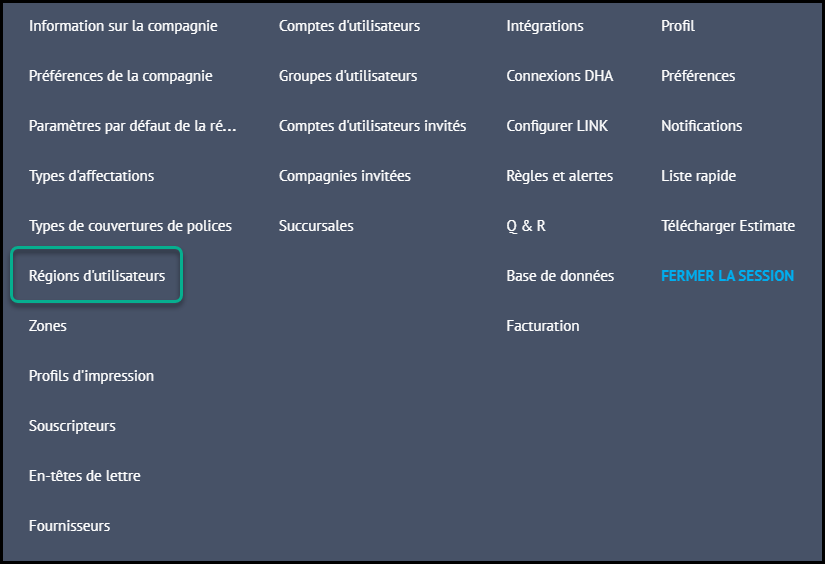
- Dans le coin supérieur droit de l’écran, cliquez sur votre nom
- Dans le menu qui s’affiche, repérez la colonne Ma compagnie
- Cliquez sur Régions d'utilisateurs
Vous serez redirigé vers la page de gestion des régions d'utilisateurs.
Étape 2: Créer une nouvelle région d'utilisateur
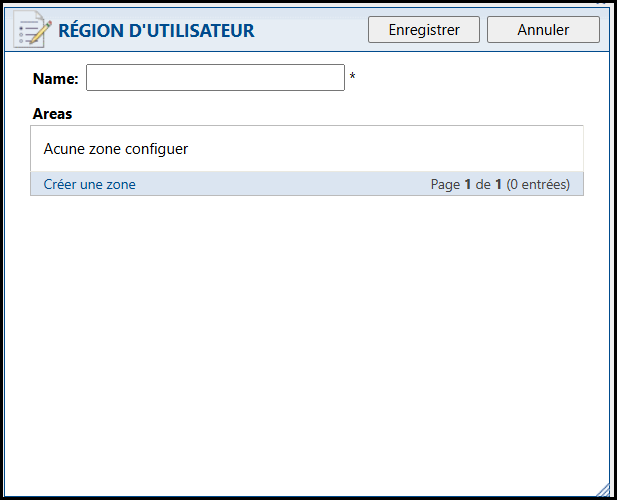
- Sur la page des régions d'utilisateurs, cliquez sur Ajouter une nouvelle région (coin supérieur gauche)
- Entrez le nom de la région et Enregistrer
- Choisissez un nom clair et représentatif (par exemple: Québec, Californie)
La nouvelle région d'utilisateur est maintenant créée
Étape 3 : Créer des zones d'utilisateurs (facultatif)
Les zones d'utilisateurs permettent d’organiser davantage une région.
- Sur la page des régions utilisateur, cliquez sur Créer une nouvelle zone
- Entrez le nom de la zone
- Sélectionnez la région d'utilisateur à laquelle la zone doit être associée
- Enregistrez la zone
La zone d'utilisateur est maintenant liée à la région sélectionnée
Étape 4 : Assigner des régions et des zones aux utilisateurs
Une fois les régions et les zones créées, elles peuvent être utilisées lors de la gestion des utilisateurs.
Lors de la création d’un nouvel utilisateur
Lors de la création d’un nouvel utilisateur
- Accédez à Paramètres administrateur → Comptes d'utilisateurs
- Cliquez sur Créer un utilisateur
- Lors de la configuration, sélectionnez :
- la région d'utilisateur
- la zone d'utilisateur (le cas échéant)
Lors de la modification d’un utilisateur existant
- Accédez à Paramètres administrateur → Comptes d'utilisateurs
- Ouvrez la fiche de l’utilisateur à modifier
- Sélectionnez ou mettez à jour :
- la région d'utilisateur
- la zone d'utilisateur (le cas échéant)
Conseils et bonnes pratiques
- Utilisez des noms de régions et de zones simples et explicites
- Évitez de créer un nombre excessif de régions si ce n’est pas nécessaire
- Révisez régulièrement les affectations, surtout lors de changements de rôle
- Pour des besoins temporaires (par exemple des événements CAT), créez des régions réutilisables
FAQs
Pourquoi un utilisateur ne voit‑il aucune réclamation ?
Il se peut qu’aucune région ou zone utilisateur ne lui soit affectée.
Un utilisateur peut‑il appartenir à plusieurs régions?
Cela dépend de la configuration de votre organisation. Dans la plupart des cas, un utilisateur appartient à une seule région.
Dois‑je supprimer les anciennes régions?
Il est recommandé de cesser leur utilisation plutôt que de les supprimer, afin d’éviter tout impact sur les rapports ou les réclamations historiques.
Cet article a-t-il été utile ?
C'est super !
Merci pour votre commentaire
Désolé ! Nous n'avons pas pu vous être utile
Merci pour votre commentaire
Commentaires envoyés
Nous apprécions vos efforts et nous allons corriger l'article