Qui peut créer ou modifier des comptes utilisateurs ?
- Les administrateurs peuvent créer de nouveaux comptes et mettre à jour n’importe quel compte. Ils peuvent également réinitialiser le mot de passe d’un autre utilisateur et supprimer des comptes.
- Chaque utilisateur peut modifier son propre compte (nom, courriel, téléphone, mot de passe). Certains champs peuvent être limités selon le groupe et le niveau de permissions.
- Si vous avez besoin de mettre à jour les informations sur les compagnies, veuillez consulter notre guide de mise à jour des informations sur les compagnies.
Si l’option Comptes utilisateurs n’est pas visible, contactez un administrateur.
Créer un nouveau compte utilisateur (Administrateurs seulement)
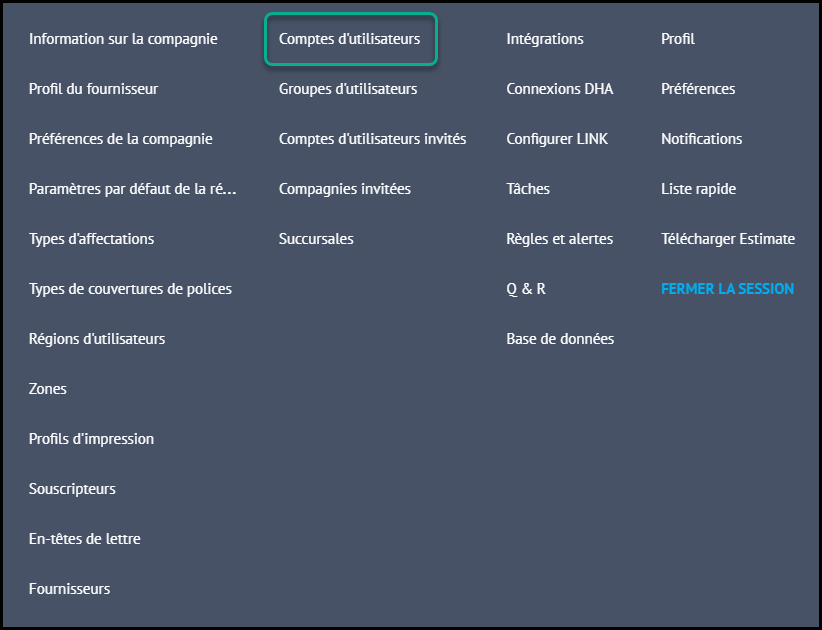
Étape 1 — Ouvrir le menu Comptes d'utilisateurs
- Connectez‑vous en tant qu’administrateur.
- Cliquez sur votre nom dans le coin supérieur droit, puis sur Comptes d'utilisateurs.
Étape 2 — Créer l’utilisateur
- Cliquez sur Créer un nouveau compte d'utilisateur. (dans le coin supérieur gauche).
- Saisissez les informations de l’utilisateur (prénom, nom, courriel, téléphone optionnel).
- Attribuez un rôle et les permissions nécessaires.
- Cliquez sur Enregistrer.
- La Permission d'utilisateur détermine le niveau d'autorisations du compte utilisateur.
- Le Rôle de l'utilisateur offre des options permettant de personnaliser davantage son rôle au sein de votre entreprise.
- La Région et la Zone de l'utilisateur peuvent également être personnalisées ; toutefois, ces options doivent être préalablement définies dans la section «Régions d'utilisateurs» du menu Administration (voir ci-dessus).
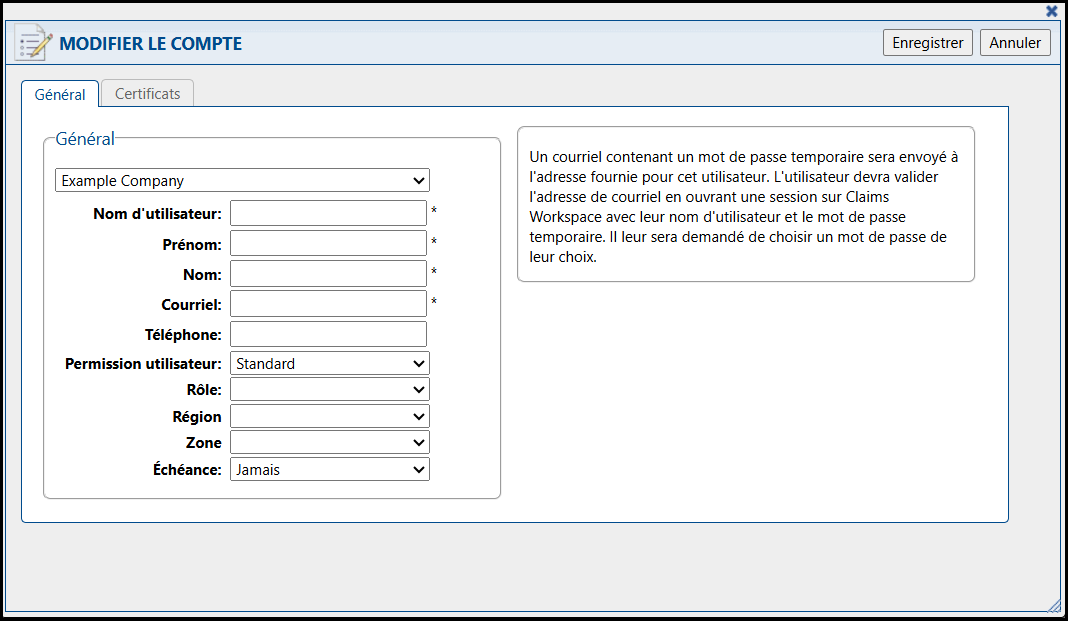
Un courriel de bienvenue contenant les instructions de connexion sera envoyé au nouvel utilisateur.
Pour réinitialiser votre mot de passe, consultez cet article: Réinitialisations de Mot de Passe et Comptes Bloqués
Mettre à jour un compte utilisateur existant
Administrateurs (mise à jour de n’importe quel compte)
- Ouvrez Comptes d'utilisateurs.
- Sélectionnez l’utilisateur pour ouvrir la page Modifier le compte.
- Mettez à jour les champs:
- Nom d’utilisateur
- Nom/prénom
- Adresse courriel
- Téléphone
- Mot de passe
- Permission d'utilisateur
- Autres attributs de profil
- Cliquez sur Enregistrer.
Supprimer un utilisateur (Administrateurs)
Les administrateurs peuvent supprimer les comptes utilisateurs:
- Ouvrez Comptes d'utilisateurs, sélectionnez l’utilisateur, puis cliquez sur Supprimer.
- La suppression d’un utilisateur entraîne la révocation des réclamations associés à son compte.
- Seuls les administrateurs peuvent supprimer les comptes utilisateurs. Le support client ne peut pas supprimer les utilisateurs.

Utilisateurs individuels (mise à jour de leur propre compte)
- Cliquez sur votre nom dans le coin supérieur droit, puis Profil.
- Sur les petits écrans, ouvrez le menu hamburger puis Profil.
- Mettez à jour les champs disponibles:
- Nom d'utilisateur
- Nom/prénom
- Address courriel
- Téléphone
- Mot de passe
- Autres informations personnelles (les champs disponibles dépendent de la permission d'utilisateur)
- Cliquez sur Enregistrer.
Certains champs ne peuvent être modifiés que par un administrateur (ex. : rôle, certains paramètres).
FAQs
Je ne vois pas le menu Comptes d'utilisateurs.
Vous n’avez probablement pas les permissions nécessaires — contactez un administrateur.
Les utilisateurs standard peuvent-ils modifier leurs propres autorisations?
Non — seuls les administrateurs peuvent les modifier.
Le service client peut-il supprimer un compte utilisateur pour nous?
Non — seuls les administrateurs de l’entreprise peuvent supprimer les comptes utilisateurs.
Les comptes d'expert indépendant utilisateur unique (SUIA) peuvent-ils avoir plus d'un utilisateur ?
Non — un seul compte utilisateur est autorisé.
Cet article a-t-il été utile ?
C'est super !
Merci pour votre commentaire
Désolé ! Nous n'avons pas pu vous être utile
Merci pour votre commentaire
Commentaires envoyés
Nous apprécions vos efforts et nous allons corriger l'article