En tant que nouvel utilisateur de Cotality, vous commencerez par créer un compte Claims Workspace™ pour vous-même ou pour votre organisation, en vous assurant de disposer d’une connexion Internet stable. Ce guide vous accompagne dans l’enregistrement de votre compte, le téléchargement et l’installation d’Estimate™, ainsi que l’activation complète de votre profil. Vous débuterez avec le statut d’essai, ce qui vous permettra d’effectuer des tests limités avant de devenir pleinement visible sur le réseau Cotality et de pouvoir accepter des affectations.
(Ce service est actuellement indisponible pour les clients au Royaume-Uni)
Ce guide explique comment :
1) Créer un compte Cotality (Claims Workspace/Estimate)
2) Télécharger et installer Estimate
3) Activer complètement votre compte et configurer les licences par poste
Vous serez d'abord enregistré en tant que membre d'essai, ce qui vous donnera l'occasion de tester le logiciel. Cependant, vous ne serez répertorié sur le réseau Cotality et ne pourrez accepter des réclamations et des affectations de la part de cabinets d'expertise indépendants et de compagnies d'assurance que lorsque votre compte sera entièrement activé avec un mode de paiement valide et les licences par poste appropriées. En tant que membre d’essai, vous pouvez générer des réclamation et des diagrammes temporaires à des fins de test, mais vous ne pouvez pas imprimer des réclamation ni accepter des affectations.
Veuillez noter que pour toute réclamation temporaire ou de formation que vous générez, une fois la réclamation terminé, vous devez changer le statut de la réclamation à «Fermé (Invalide)» avant la fin du mois civil afin d’éviter d’être facturé pour cette réclamation. Si cela est fait plus tard, un crédit sera appliqué aux réclamations futurs. Voici le guide qui explique comment faire: Comment marquer une réclamation comme fermée (invalide)
1) Créer un compte Cotality (Claims Workspace/Estimate)
1. Pour les clients situés au Canada, rendez-vous sur https://ca.symbility.net/. Pour ceux dans d'autres pays, vous pouvez sélectionner votre pays à l'aide du menu déroulant situé en bas à droite de https://ca.symbility.net/.
Les comptes d'entreprise créés sont propres à chaque pays et ne peuvent pas être modifiés par la suite. Veuillez vous assurer que vous êtes dans le bon pays en choisissant le drapeau correspondant à votre pays dans le menu déroulant.
2. En bas de l'écran de connexion, cliquez sur «Vous n'avez pas de compte utilisateur Claims Workspace? Voici comment faire.»
3. Pour les entrepreneurs, cliquez sur Fournisseur de service.
Veuillez noter que la catégorie «Fournisseur de service» inclut les entrepreneurs généraux, les compagnies de restauration, professionnels en remédiation, compagnies d'évaluation, ingénieurs, nettoyeurs à sec, etc.
Pour les experts indépendants, cliquez sur Expert indépendant ou entreprise d'experts en sinistres.
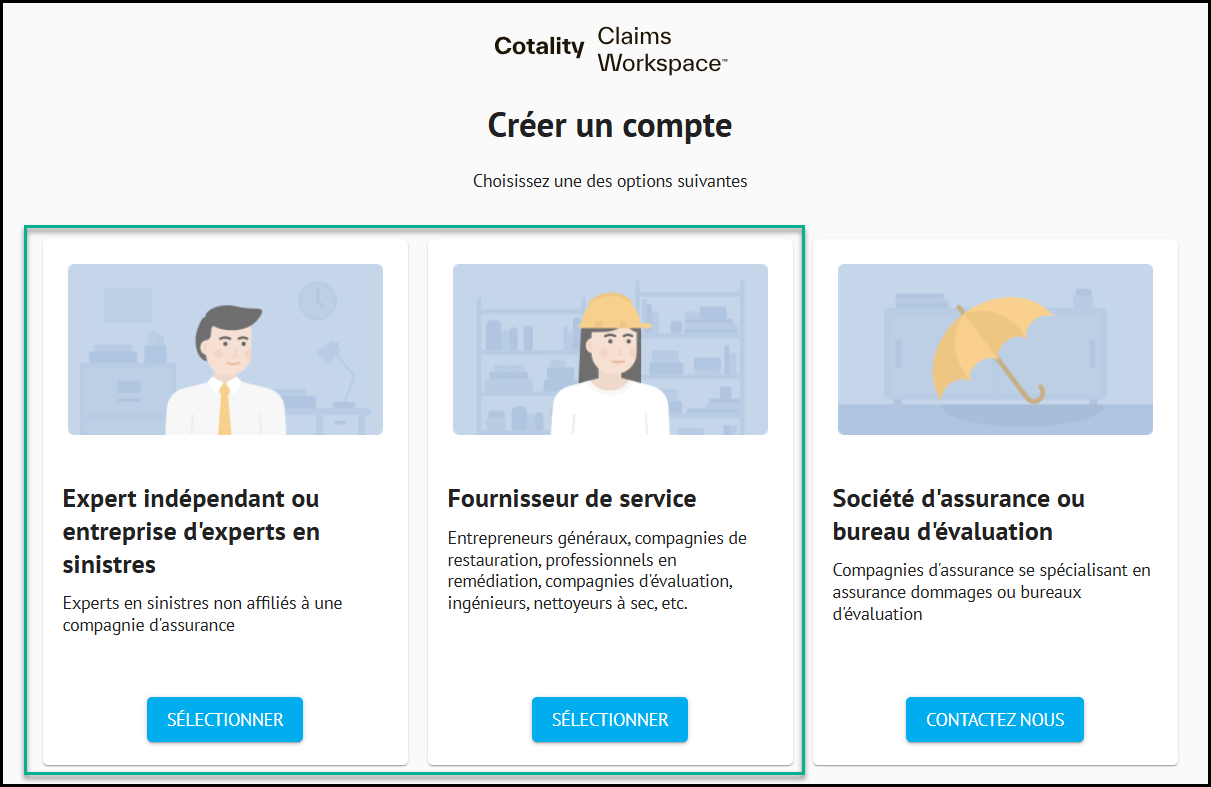
4. Sur la page suivante, si vous êtes un entrepreneur, sélectionnez Fournisseur de services local.
Sinon, si vous êtes un expert indépendant, choisissez soit Expert utilisateur unique, soit Petites entreprises d'experts, selon le type de compte dont vous avez besoin. Assurez-vous de bien comprendre les différences entre les catégories, notamment en ce qui concerne les limites d'utilisateurs et les frais de transaction.
Quelle option devrais-je choisir ?
Choisissez Expert utilisateur unique si : Vous êtes à votre compte et travaillez en tant que sous-traitant pour une autre firme d'IA ou une compagnie d'assurance.
- Limite d’utilisateurs : Ce type de compte est strictement limité à un maximum de 1 utilisateur. La possibilité d’ajouter plusieurs utilisateurs n’est pas prise en charge sur ce compte.
- Comptes API: Les comptes d’expert utilisateur unique ne peuvent pas activer les intégrations API SOAP ou REST.
- Exigence de licence : L’utilisateur unique de ce compte doit obligatoirement acheter une licence par poste Estimate au tarif de 95 $/mois pour accéder à la plateforme et l’utiliser.
- Tarification et plafond : Comprend un plafond mensuel combiné de 250 $/mois, qui couvre entièrement les frais de votre licence Estimate et vos 5 premières affectations mensuelles.
- Restriction de flux de travail : Les comptes d’utilisateur unique peuvent uniquement accepter des affectations externes provenant d’assureurs ou de cabinets. Ils ne peuvent pas créer de sinistres originaux ni attribuer de travail à d’autres entreprises.
- Inclusions de transactions : Vos 5 premières affectations acceptées de chaque mois civil sont incluses sans frais supplémentaires. Les affectations acceptées suivantes coûtent 15 $ chacune jusqu’à ce que vous atteigniez le plafond mensuel de 250$. Les transactions ne sont pas reportables d’un mois à l’autre.
Choisissez Fournisseur de service local si: Vous êtes une entreprise de construction individuelle, une entreprise de restauration après sinistre, un expert en atténuation des dégâts d’eau, un évaluateur de pertes ou un fournisseur de services opérant à l’échelle locale.
- Limite d’utilisateurs : Votre entreprise peut enregistrer un nombre illimité d’utilisateurs sur ce type de compte.
- Comptes API : Admissible à demander et à intégrer des comptes API automatisés (SOAP et REST) pour se synchroniser avec vos systèmes internes ou vos plateformes de répartition.
- Tarification pour les entrepreneurs : En tant que cessionnaire final dans la chaîne d’approvisionnement des sinistres, votre entreprise est soumise à des frais fixes de 15 $ par transaction pour chaque affectation externe que vous acceptez.
Configuration des licences : Vous devez acheter une combinaison de licences par poste basées sur les tâches quotidiennes de votre personnel : des licences Workspace (20 $/utilisateur/mois) pour les membres de l’équipe qui ont uniquement besoin de visionner, d’auditer ou d’examiner des rapports, et des licences Estimate (95 $/utilisateur/mois) pour ceux qui rédigent activement des estimations ou génèrent des diagrammes de propriétés.
Choisissez Petites entreprises d'experts si: Votre entreprise emploie plusieurs experts en sinistres, évaluateurs ou membres du personnel qui ont besoin d’accéder à Cotality, ou si vous avez besoin d’accéder à des outils complets de rapports organisationnels.
- Limite d’utilisateurs : Votre entreprise peut enregistrer un nombre illimité d’utilisateurs sur ce type de compte.
Comptes API : Admissible à demander et à intégrer des comptes API automatisés (SOAP et REST) pour se synchroniser avec vos environnements de gestion des sinistres ou vos systèmes CMS externes.
Tarification pour les petites entreprises: Les cabinets d’expertise indépendants sont également classés comme cessionnaires finaux et sont soumis à des frais fixes de 15 $ par transaction pour chaque affectation externe qu’ils acceptent, en plus de leurs licences par poste mensuelles.
Configuration des licences : Identique aux entrepreneurs, vous devez acheter un ensemble de licences Workspace (20 $/utilisateur/mois) pour le personnel de bureau/visionnage et de licences Estimate (95 $/utilisateur/mois) pour le personnel technique/estimation.
Autres options de compte
Choisissez Réseau de fournisseurs de service, Moyennes et grandes entreprises d'experts ou Société d'assurance ou bureau d'évaluation (TPA) si : Votre organisation opère à l’échelle de l’entreprise ou présente des exigences réglementaires, de volume ou structurelles spécifiques.
Moyennes et grandes entreprises d'experts : Sélectionnez cette option si vous êtes un cabinet d’expertise de grande taille gérant d’importants volumes de sinistres, opérant sur plusieurs sites, ou attribuant/révisant des tâches pour d’autres organisations externes.
Réseau de fournisseurs de service : Sélectionnez cette option si vous représentez un grand réseau d’entrepreneurs, un système de franchise ou un réseau de réparations gérées.
Société d'assurance ou bureau d'évaluation (TPA) : Sélectionnez cette option si vous êtes un assureur de dommages ou un tiers administrateur cherchant à gérer des sinistres, à diriger des chaînes d’approvisionnement ou à déployer des flux de travail contractuels personnalisés.
La sélection de l’une de ces options corporatives vous dirigera vers une page de contact spécialisée. Vous pouvez également contacter directement notre équipe des ventes à sales@cotality.com pour établir votre environnement d’entreprise personnalisé et vos tarifs contractuels.
Un doute sur le modèle qui correspond à votre entreprise ? Pour une ventilation complète des licences par poste par utilisateur, des frais de transaction et des plafonds mensuels, veuillez consulter notre Guide dédié au nouveau modèle tarifaire.
5. La sélection du type de compte que vous souhaitez utiliser vous dirigera vers le “CONTRAT DE LICENCE D'UTILISATION”. Veuillez lire le contrat de licence, puis cliquer sur JE SUIS D'ACCORD dans le coin inférieur droit pour continuer.
6. Remplissez les champs obligatoires dans la section Information sur la compagnie (marqués d’un astérisque *). Ces données serviront de dossier de communication principal pour votre organisation et pourront être mises à jour ultérieurement par un administrateur sous les Informations sur l’entreprise.
- N’utilisez pas le symbole / lors de la saisie du nom de votre entreprise.
Le numéro d’identification fiscale (EIN) n’est pas obligatoire, mais peut être fourni si vous le souhaitez (uniquement pour les utilisateurs aux États-Unis).
Vérifiez que les sélections des menus déroulants Pays et État/Province sont correctes avant de cliquer sur SUIVANT, car ces champs peuvent s'actualiser automatiquement lors de modifications.
7. Passez en revue les paramètres de base de votre entreprise et ajustez-les au besoin pour votre configuration initiale. Cliquez sur SUIVANT. Tout comme les coordonnées de contact, ces préférences peuvent être modifiées à tout moment depuis Claims Workspace.
8. Enfin, vous créerez votre compte d’utilisateur administrateur principal, en vous assurant que les deux champs de mot de passe correspondent. Chaque compte d’entreprise nécessite au moins un profil administrateur pour garantir un accès et un contrôle complets sur Claims Workspace et Estimate. L’utilisateur administrateur a également la possibilité de créer des utilisateurs supplémentaires depuis Claims Workspace au besoin (à l’exception des comptes d’utilisateur unique). Voici le guide qui explique comment faire : Créer et mettre à jour des comptes d'utilisateurs dans Claims Workspace™.
Cliquez sur TERMINER ci-dessous pour compléter le processus de création de compte. Vous recevrez deux courriels de confirmation de la part de noreply-us@symbility.net (Objet : «Bienvenue chez Claims Workspace» et « Confirmation d’enregistrement Claims Workspace»). Vérifiez votre dossier de courriels indésirables si vous ne les recevez pas dans les minutes qui suivent.
Lors de votre première connexion, une fenêtre contextuelle s’affichera pour vous inviter à vous inscrire à notre liste de diffusion. Cliquez sur «Oui, s'abonner» pour recevoir les dernières mises à jour de l’entreprise et les annonces de produits. Vous pouvez vous désabonner à tout moment en utilisant le lien de désinscription situé au bas de nos courriels.
2) Télécharger et installer Estimate
Maintenant que le compte entreprise et le compte utilisateur administrateur ont été créés, vous pouvez retourner à la page de connexion de Claims Workspace pour vous connecter avec votre nouveau compte utilisateur.
À quoi s’attendre immédiatement après l’inscription :
Attribution par défaut de Workspace : Dès la fin de l’inscription, le système attribue automatiquement à votre nouveau compte une licence de base Workspace par défaut et place le compte sous le statut temporaire d’essai (vous permettant de vous connecter et de tester les fonctionnalités de la plateforme avant le début de la facturation de l’abonnement).
Mise à niveau pour l’estimation : Pour utiliser les fonctionnalités complètes d’estimation ou pour quitter le statut d’essai, l’administrateur doit se connecter au portail de facturation, ajouter une carte de crédit valide, puis acheter/attribuer les licences par poste Estimate nécessaires (95 $/utilisateur/mois).
Rappels d’activation : Lors de votre première connexion à Claims Workspace, vous serez généralement invité à mettre à jour vos informations de facturation pour activer pleinement votre compte. Bien que cette étape ne soit pas obligatoire immédiatement — et que vous puissiez continuer à tester la plateforme sous le statut d’essai —, l’activation complète du système, la visibilité en direct sur le réseau et le déploiement des licences par poste actives nécessitent la saisie de coordonnées bancaires valides.
Dans le coin supérieur droit, vous devriez voir le nom que vous avez fourni lors de la création du compte utilisateur administrateur. Cliquez dessus pour afficher le menu déroulant principal, qui comprend les options les plus courantes telles que Informations sur la compagnie, Préférences de la compagnie, Comptes utilisateurs et Télécharger Estimate. Prenez également note de la boîte de discussion et du cercle avec un point d’interrogation à côté du nom dans le coin supérieur droit. Ces éléments vous permettent de communiquer avec l’équipe de support technique et d’accéder aux options d’aide, respectivement.
La sélection de Télécharger Estimate ouvrira l’écran contenant le lien de téléchargement pour Windows Desktop (veuillez noter qu'Estimate n’est pas disponible pour Mac OS, il est possible d'utiliser Estimate sous Windows si vous effectuez un double démarrage, mais il n'existe pas d'application autonome pour Mac. Pour plus d'informations, voir: https://support.apple.com/boot-camp). Une application Estimate avec des fonctionnalités limitées est également disponible sur les boutiques Apple et Android sous le nom de Mobile Claims (CA).
Suivez les instructions pour télécharger et installer Estimate. Une fois installé, vous pouvez vous connecter en utilisant le même compte utilisateur que celui utilisé pour Claims Workspace. Pour plus de détails sur l’installation d'Estimate, cliquez ici.
3) Activer complètement votre compte et configurer les licences par poste
Pour activer pleinement votre compte, supprimer les restrictions du statut d’essai et apparaître en direct sur le réseau Cotality afin d’accepter des affectations, vous devez saisir vos informations de paiement dans la section Informations de facturation et obtenir une licence par poste active.
Exigences relatives aux modes de paiement :
- Cartes de crédit acceptées : Les cartes de crédit courantes (Visa, American Express, Discover et Mastercard) sont entièrement acceptées et recommandées.
- Cartes de débit Visa/Mastercard : Bien que les cartes de débit co-marquées Visa ou Mastercard puissent être utilisées pour activer votre compte, elles ne sont pas recommandées. Contrairement aux cartes de crédit standard, les cartes de débit prélèvent les fonds directement sur votre compte chèques. Cela peut entraîner des découverts bancaires imprévus ou des échecs de renouvellement d'abonnement si les retenues de préautorisation ou les frais de licence mensuels récurrents surviennent alors que les fonds sont insuffisants, ce qui entraîne la suspension immédiate du compte et le blocage du système.
- Note : Les cartes prépayées strictes ou les cartes de débit bancaires standards sans logo Visa/Mastercard sont complètement bloquées par le système.
Veuillez noter qu’un compte d’essai ne peut pas accepter des affectations, car il n’est pas visible par les entreprises externes, et il ne peut pas imprimer des réclamations tant qu’il est en mode d’essai. Remarque: Pour assister à une session de formation, il est nécessaire de faire passer votre entreprise d'un statut d'essai à un statut de membre actif. Pour plus de détails, merci de contacter notre département de formation par courriel.
Vous pouvez accéder à la Facturation via le menu de votre nom situé dans le coin supérieur droit, sous la colonne Administration. Ce portail contient votre Gestionnaire de licences par poste et votre page de Factures, vous permettant de consulter les frais mensuels fixes de vos licences par poste (20 $/mois pour Workspace, 95 $/mois pour Estimate) ainsi que tous les coûts de transaction d’affectation cumulés (15 $ par transaction au-delà des inclusions ou des plafonds). Les factures sont générées automatiquement au début de chaque mois, et votre carte enregistrée dans le dossier sera débitée du montant facturé.
Une fois sur l’écran de Facturation, cliquez sur «Modifier les informations de facturation» dans la section supérieure gauche de la page et saisissez vos coordonnées de paiement. Après l’enregistrement et l’approbation de celles-ci, vous pourrez attribuer vos licences par poste actives pour activer pleinement toutes les fonctionnalités de votre compte. Veuillez vous assurer que les informations sont complètes et exactes afin d’éviter tout problème d’authentification ou de blocage d’abonnement.
Prenez également note de la section Courriel de facturation située à côté. C’est à cette adresse que les factures seront envoyées. Elle peut être modifiée au besoin.
Enfin, pour trouver votre ID d’entreprise à 9 chiffres (utilisé pour vous identifier sur la plateforme Cotality et à fournir aux autres entreprises), vous pouvez accéder à cette information via le menu déroulant sous Informations sur la compagnie. Cliquez ici pour voir comment le trouver.
Tout est prêt!
Vous êtes maintenant prêt à utiliser le logiciel Cotality.
Voici les coordonnées de notre équipe de soutien pour les sinistres, ainsi que des liens vers les ressources de formation.
Contacter le soutien Cotality Claims
Si vous êtes un nouvel utilisateur, nous vous recommandons de commencer par notre site Learning & Development (Anglais).
Pour toute demande de formation (y compris les sessions virtuelles et en présentiel), veuillez contacter notre département de formation par courriel: clctraining@cotality.com
N’hésitez pas à visiter la Communauté d’apprentissage Cotality à tout moment pour découvrir les nouveaux contenus de formation publiés chaque mois. Cliquez ici pour vous inscrire.
Nous vous remercions d’avoir choisi Cotality !
Cet article a-t-il été utile ?
C'est super !
Merci pour votre commentaire
Désolé ! Nous n'avons pas pu vous être utile
Merci pour votre commentaire
Commentaires envoyés
Nous apprécions vos efforts et nous allons corriger l'article