Associer la documentation de réclamation à une autre affectation
Les documents relatifs aux réclamations sont maintenant automatiquement associés à l’affectation active dans Estimate™ et dans Claims Workspace™ lorsqu'ils sont ajoutés. Cela inclut tous les objets (documentation) de la réclamation : devis, plans d'étage, formulaires, documents, photos et dossiers de photos.
Important à noter :
- L'affectation doit être acceptée avant que vous puissiez associer la documentation de la réclamation à cette affectation. De plus, si un fournisseur n’a qu’une seule affectation sur la réclamation, tous les nouveaux documents ajoutés par le fournisseur seront automatiquement associés à cette affectation.
- Les devis peuvent être associés à une autre affectation du fournisseur sur la même réclamation que lorsque son statut est « En cours » et qu'il n'a jamais été changé à un autre statut auparavant.
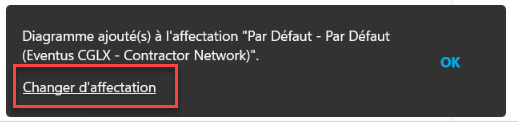
- Lors de l'ajout d'un nouvel objet, une confirmation en bas d’écran apparaît confirmant à quelle affectation l’objet a été associé.
- Un fournisseur ne peut utiliser la fonction « Changer d’affectation » que pour associer des objets parmi ses propres affectations sur la même réclamation.
Pour modifier l’affectation associée dans Estimate™:
Exemple avec diagramme: Par défaut, tous les objets ajoutés, y compris les diagrammes, seront associés à l'affectation active.
1. Dans cet exemple, l'affectation active est celle par Défaut. Lors de l'ajout d’un élément de réclamation, une confirmation d’association apparaît au haut des éléments à rajouter, dans la Navigation dans la réclamation. Comme le montre la capture d'écran, vous pouvez sélectionner la petite flèche à la droite de l'affectation active , puis ensuite sélectionner l'affectation « Reinspection ou Atténuation».
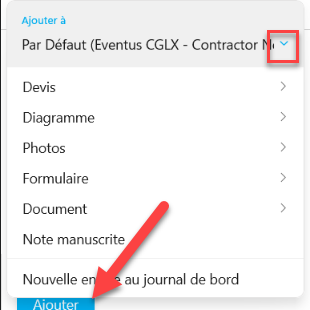
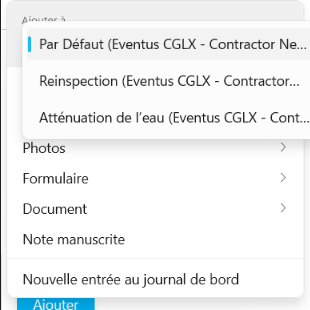
Cette option apparait aussi si vous ajoutez vos éléments à partir de leur onglets respectif dans le panneau de Navigation dans la réclamation (ici Devis) 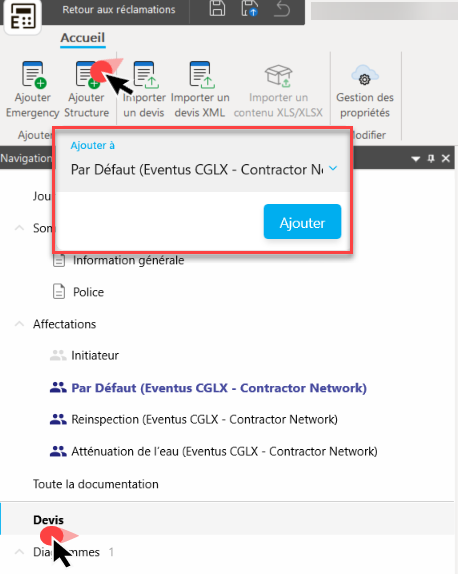
*Note : En rajoutant l'élément, (diagramme dans ce cas) vous verrez un message au bas de la page vous avisant l'affectation active et sélectionner « Changer d’'affectation » si nécessaire.
2. Pour voir la documentation associée à une affectation :
Naviguez vers l'affectation et cliquez. Un écran va s'ouvrir. L’onglet Général est affiché par défaut.
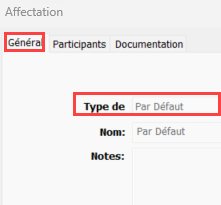
L’écran d’affectation dispose également d'un onglet Documentation qui montre quels objets sont associés à cette affectation.
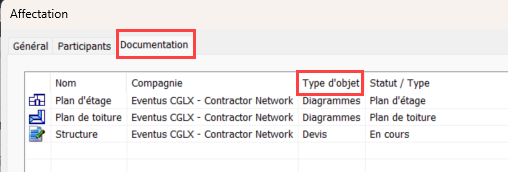
Changer l’affectation active pour n’importe quel élément
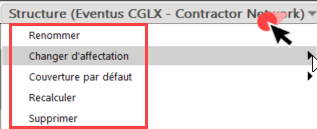
Vous pouvez sélectionner n’importe quel élément, y compris des devis, des diagrammes, des photos, des formulaires et des documents, et modifier son affectation. Par exemple, après avoir sélectionné le devis de Structure, développez le menu déroulant en haut à droite, passez la souris sur le nom du Devis, cliquer sur Changer d'affectation et sélectionnez une autre affectation.

Remarquer les autres options de disponible en cliquant sur ce bouton en haut de chaque éléments dans votre réclamation. Celle-ci inclut Renommer cet élément, Couverture par défaut, Recalculer, Supprimer et bien d'autres encore (dépend de l'élément)
Modifier une affectation associée dans Claims Workspace™
Ouvrez la réclamation et accédez à l’onglet Documentation, puis sélectionnez l’élément que vous modifiez. Dans ce cas, nous avons choisi des photos. Cliquez sur les points de suspension, puis cliquez sur Modifier l’affectation. À partir de là, choisissez l’affectation souhaitée.
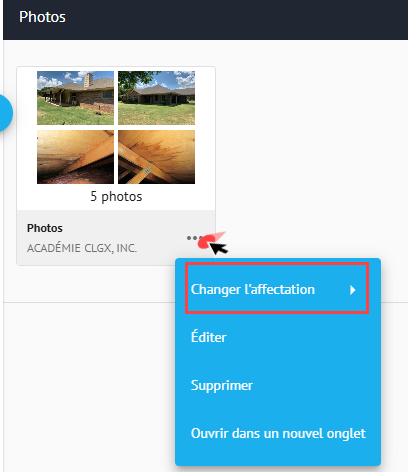
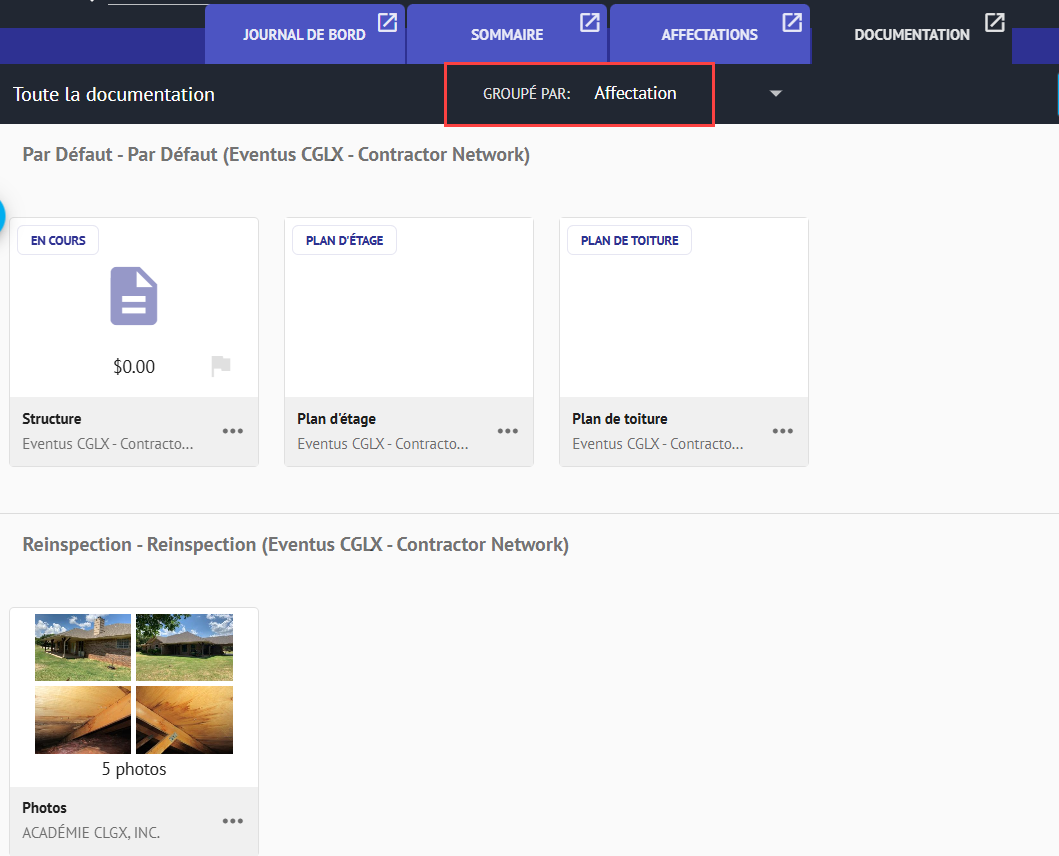
Vous pouvez maintenant regrouper vos documents dans l’onglet Documentation par Affectations pour afficher les documents associés à chaque affectation.
Cet article a-t-il été utile ?
C'est super !
Merci pour votre commentaire
Désolé ! Nous n'avons pas pu vous être utile
Merci pour votre commentaire
Commentaires envoyés
Nous apprécions vos efforts et nous allons corriger l'article